
Работа в процессе. Я буду продолжать добавлять к нему, как позволяет время. Любые комментарии или предложения приветствуются!
Часть 1. Установление соединения и установка zsh
В классе UVic CSC 361 (Компьютерные коммуникации и сети) мы должны разрабатывать и выполнять наши задания по программированию на серверах linux.csc.uvic.ca через SSH, серверах, на которых мы, студенты, не работаем. предоставлено sudo привилегий. Некоторое время я интересовался изучением Vim, но крутая кривая обучения Vim в сочетании с привлекательностью моего полностью настроенного Sublime Text подорвала эту цель. Поскольку мой MacBook в настоящее время находится в ремонте Apple (да, Applecare), я решил настроить сервер, на котором буду заниматься разработкой.
Далее следует пошаговое руководство по настройке сервера для удаленной разработки веб-приложений на JavaScript и HTML, а также некоторых программ Unix на C (хотя вы можете настроить что-то для своего конкретного случая использования).
Подключиться к серверу
[Примечание: если ваш сервер имеет tmux (узнайте с помощью tmux -v), то я настоятельно рекомендую добавить эту умную заглушку функции SSH в файл конфигурации вашей локальной оболочки (вероятно, .bashrc или .zshrc).]
Откройте терминал и подключитесь к серверу, мое имя пользователя здесь stvhwrd, так что, очевидно, вместо этого вы должны использовать свое собственное. Если ваше локальное имя пользователя совпадает с вашим идентификатором Netlink (у меня такое же), то вы можете вообще опустить имя пользователя и @, но конкретика не помешает:
ssh stvhwrd@linux.csc.uvic.ca
Если вы знаете, каким должен быть отпечаток ключа RSA, проверьте его. Лично я просто игнорирую предупреждение и набираю yes, чтобы продолжить подключение, и ввожу свой пароль Netlink.
Мы приветствуем вас на сеансе SSH с сообщением дня:
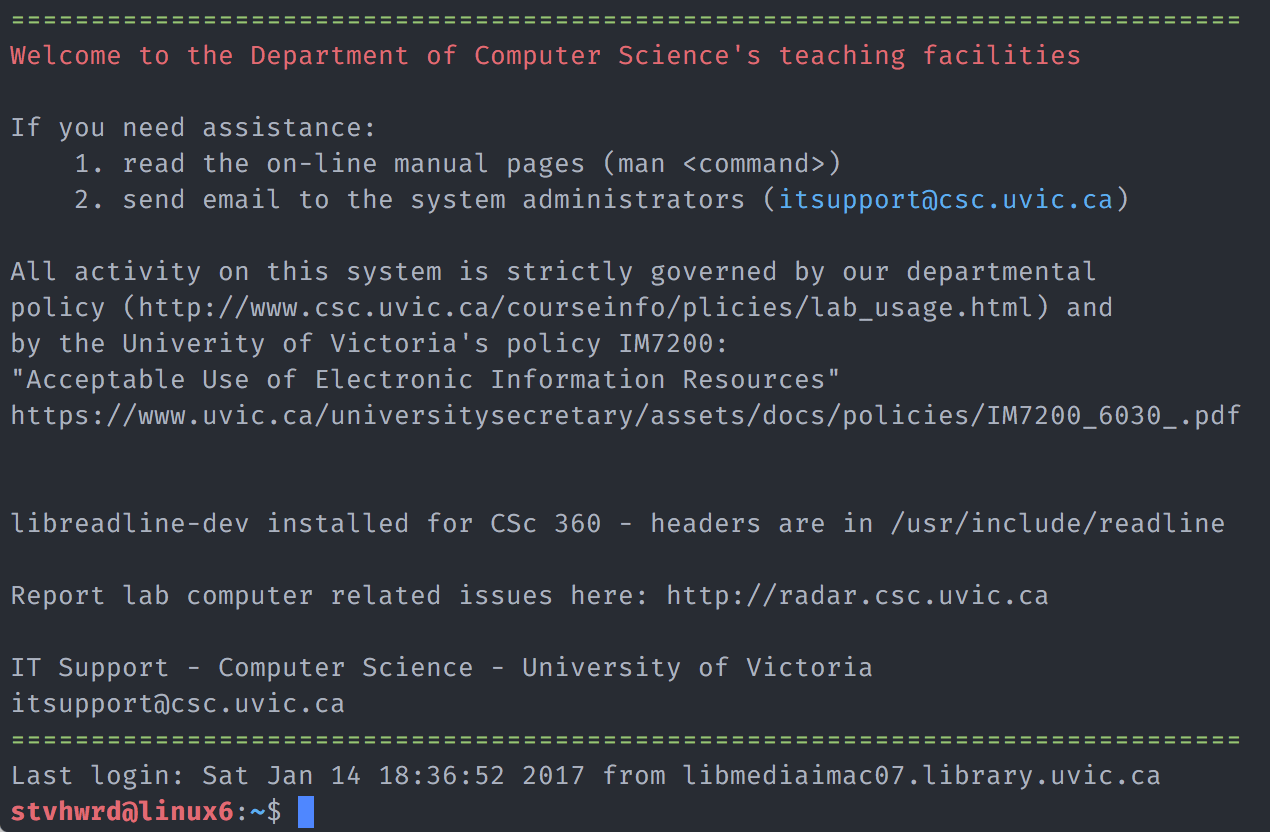
Устанавливаем зш на сервер
zsh - лучшая оболочка. Prezto делает это еще лучше. В следующих шагах предполагается, что у вас есть активное SSH-соединение с сервером UVic Linux, как описано в предыдущем разделе Подключение к серверу.
Загрузите и извлеките исходный код zsh:
wget http://www.zsh.org/pub/zsh-5.3.tar.gz && \
tar xvzf zsh-5.3.tar.gz;
Скомпилируйте бинарник и установите:
cd zsh-5.3/ && ./configure — prefix=$HOME/.local — enable-shared;
make;
make install;
Если ZSH запустился автоматически, вам будет предложено создать новый файл конфигурации. Нажмите q, чтобы пропустить эту часть, так как мы собираемся установить свой с помощью Prezto.
Теперь установим Prezto:
1. Запустите zsh (если он еще не запущен):
zsh
2. Клонируйте репозиторий Prezto:
git clone --recursive https://github.com/sorin-ionescu/prezto.git "${ZDOTDIR:-$HOME}/.zprezto"
3. Создайте новую конфигурацию zsh, скопировав файлы конфигурации zsh, предоставленные Prezto:
setopt EXTENDED_GLOB
for rcfile in "${ZDOTDIR:-$HOME}"/.zprezto/runcoms/^README.md(.N); do
  ln -s "$rcfile" "${ZDOTDIR:-$HOME}/.${rcfile:t}"
done
4. Установите zsh в качестве оболочки по умолчанию (мы не можем просто chsh на серверах UVic):
touch ~/.profile; echo "export PATH=~/.local/bin:$PATH" >> ~/.profile;echo "exec ~/.local/bin/zsh -l" >> .profile;source ~/.profile;
5. (Необязательно) Выйдите из сеанса SSH (вам потребуется tmux kill-session, если вы добавили tmux stub в локальную конфигурацию) и запустите новый. Это позволит вам проверить настройки запуска (например, запускается ли zsh автоматически при входе в систему?) и устранить любые проблемы сейчас, а не через две недели, когда вы забыли, где вы это прочитали.
Часть 2 — Настройка Vim
Установите Вим 8.0
Версии Vim на наших серверах более 3 лет (v 7.4) и она основана на выпуске 10-летней давности, поэтому мы загрузим и скомпилируем новый блестящий Vim 8.0, чтобы воспользоваться всеми преимуществами нового совершенства. Все эти команды должны выполняться на сервере, т.е. только в локальном терминале с активным SSH-соединением с сервером.
1. Загрузите и распакуйте исходный код Vim:cd ~ && wget ftp://ftp.vim.org/pub/vim/unix/vim-8.0.tar.bz2; tar xvjf vim-8.0.tar.bz2
2. Создайте Makefile (замените мое имя пользователя своим):
cd ~/vim80;
./configure --prefix=/home/stvhwrd/vim80 \
            --with-features=huge \
            --enable-rubyinterp \
            --enable-pythoninterp \
            --with-python-config-dir=/usr/lib/python2.7/config \
            --enable-perlinterp \
            --enable-gui=gtk2 --enable-cscope \
            --enable-luainterp
4. Скомпилируйте бинарный файл и установите:make && make install
5. Используйте свой собственный .vimrc или создайте новый с нуля с помощью Vim Bootstrap. Мне нужны были только JavaScript, HTML и C, поэтому я использовал прямую ссылку для скачивания на сервере:
cd ~ && curl ‘http://vim-bootstrap.com/generate.vim' — data \
‘langs=javascript&langs=html&langs=c&editor=vim’ > ~/.vimrc
6. Предполагая, что вы установили zsh в Части 1, мы добавим строку к .profile, чтобы сообщить ОС, где найти двоичный файл vim:
echo ‘alias vim=”~/vim80/bin/vim”’ >> ~/.profile;
source ~/.profile
8. Запустите Vim и установите все плагины с помощью Plug. Мне пришлось запустить эту команду несколько раз, чтобы просмотреть весь список плагинов во вновь созданном файле .vimrc. У меня были странные ошибки и сбои, но, в конце концов, все они сработали.
source ~/.vimrc;
vim +PlugInstall +qall
Это незавершенная работа — скоро будет больше шагов и подробностей! Ваше здоровье





