Jupyter Notebook: установка и работа для начинающих
Jupyter Notebook - это среда, в которой код, результат его работы и пояснения лежат в одном документе-блокноте. Установить его можно одной командой pip install notebook или через дистрибутив Anaconda, а запустить командой jupyter notebook; если ничего ставить не хочется, подойдёт Google Colab в браузере.
Содержание
Что такое Jupyter Notebook и когда он нужен
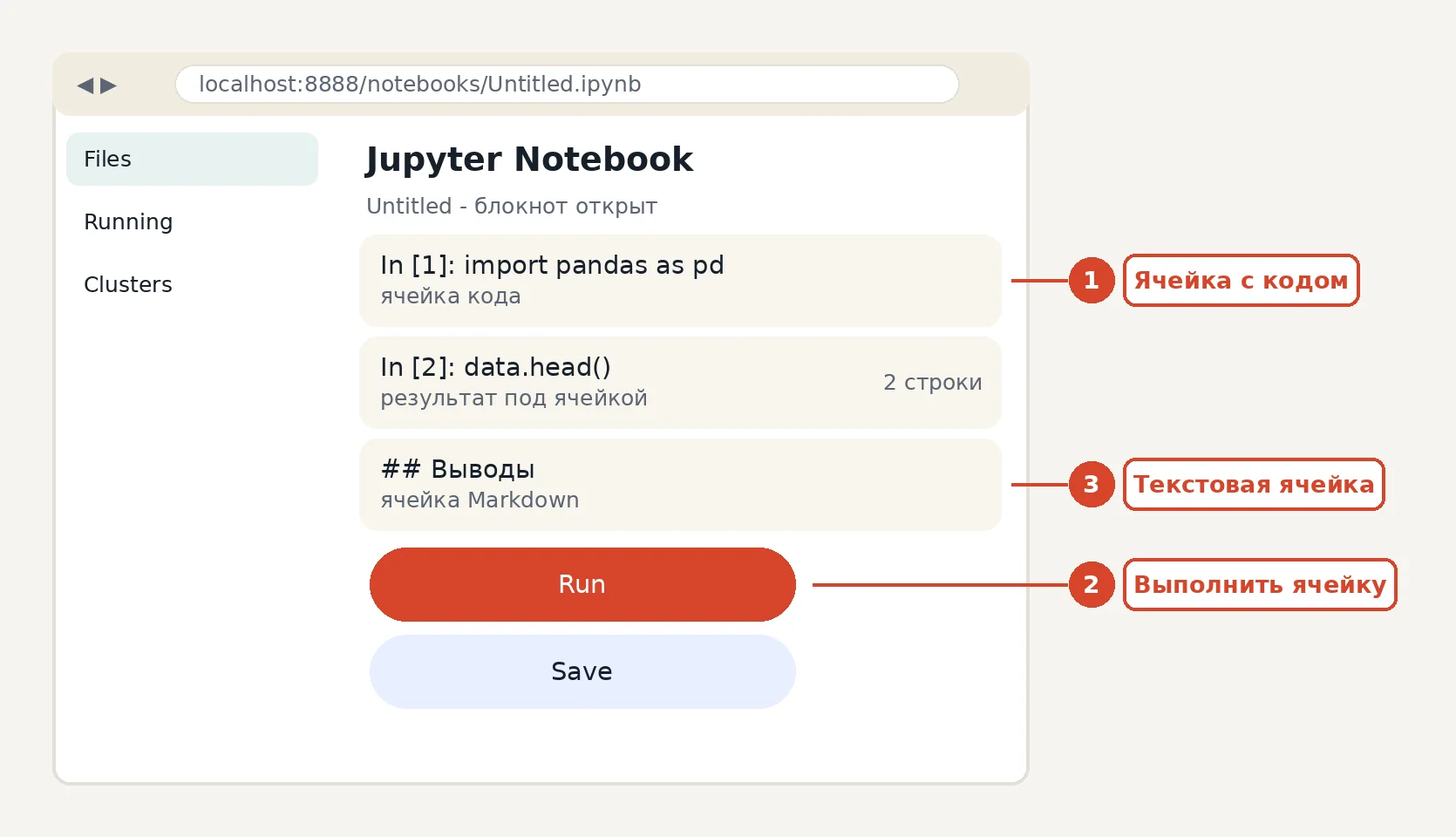
Блокнот Jupyter состоит из ячеек. В одних лежит код на Python, в других - текст в формате Markdown. Вы запускаете ячейку, и результат появляется сразу под ней: число, таблица, график. Весь документ сохраняется в файл с расширением .ipynb, и его можно отправить коллеге или выложить на GitHub.
Такой формат удобен там, где результат нужно увидеть сразу и не раз пересчитать: анализ данных, обучение моделей, учебные задания, быстрые эксперименты с библиотеками. Для больших приложений с десятками модулей блокнот неудобен: там лучше обычный редактор и скрипты.
- пошаговое выполнение кода без перезапуска всей программы;
- графики и таблицы прямо в документе;
- текст, формулы и код вместе - получается готовый отчёт;
- ядро (kernel) хранит переменные между запусками ячеек.
Последний пункт одновременно и плюс, и ловушка: если запускать ячейки не по порядку, в памяти останутся значения из старых запусков, и результат будет отличаться от того, что получится при запуске сверху вниз.
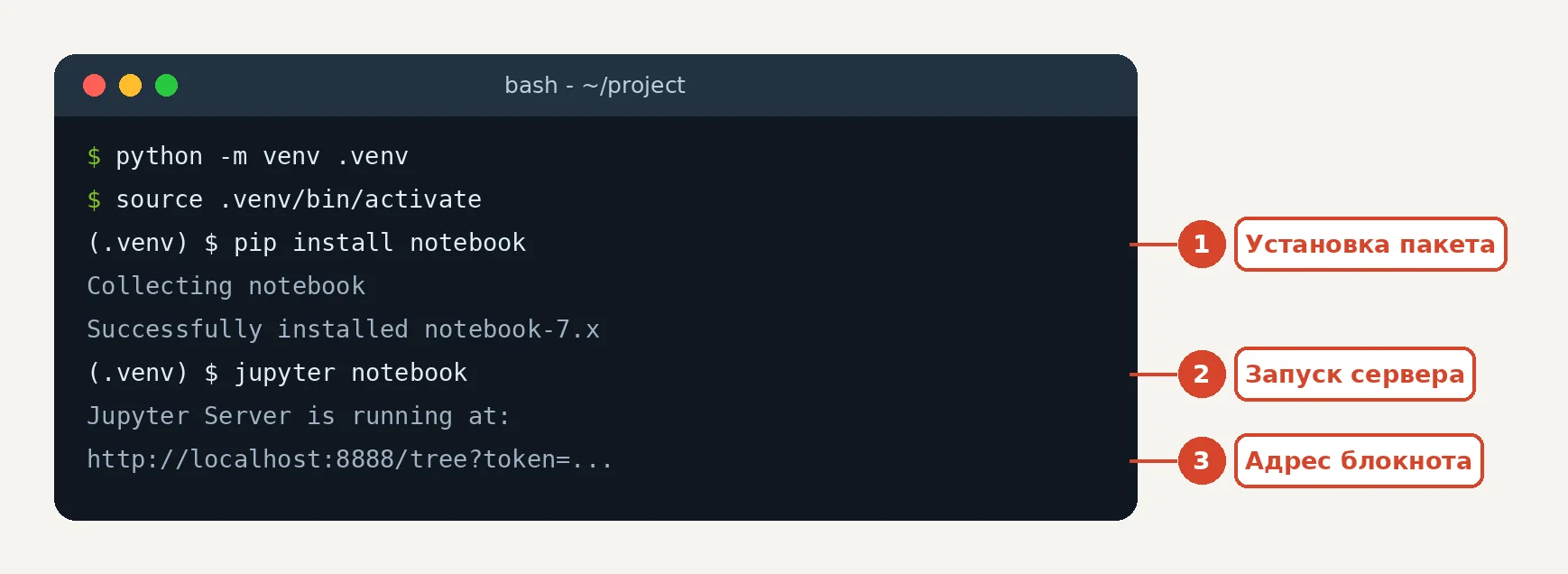
Установка через pip
Если Python уже стоит на компьютере, достаточно одной команды. Для порядка создайте виртуальное окружение: так пакеты проекта не смешаются с системными. Подробно это описано в статье про виртуальное окружение Python venv.
python -m venv .venv
.venv\Scripts\activate        # Windows
# source .venv/bin/activate   # Linux и macOS
pip install notebook
jupyter notebook --version
Если pip не находит пакеты или команда не распознана, разберитесь с установкой по статье pip install: как устанавливать пакеты Python. Пакет notebook - это классический интерфейс. Современная альтернатива с вкладками, файловым деревом и терминалом называется JupyterLab, она ставится командой pip install jupyterlab и запускается как jupyter lab. Блокноты .ipynb в обоих интерфейсах одинаковые.
Установка через Anaconda
Anaconda - это дистрибутив Python с менеджером пакетов conda и набором библиотек для анализа данных: NumPy, pandas, matplotlib, scikit-learn. Jupyter в нём уже есть, ничего доустанавливать не нужно. Минус - объём: дистрибутив занимает несколько гигабайт.
Если нужен только менеджер пакетов без лишнего, берут Miniconda и ставят Jupyter сами. После установки Anaconda блокнот можно запустить двумя способами: из программы Anaconda Navigator кнопкой Launch под Jupyter Notebook или из терминала.
conda create -n ds python=3.12
conda activate ds
conda install notebook
jupyter notebook
Отдельное окружение под проект - хорошая привычка и в conda: версии библиотек одного проекта не ломают другой. Подготовку среды для задач машинного обучения подробнее описывает статья как установить среду Python для ИИ и машинного обучения.
Запуск и первый блокнот
Команда jupyter notebook запускает локальный сервер и открывает браузер с адресом вида http://localhost:8888/tree. Терминал после этого закрывать нельзя: пока он работает, работает и сервер. Если браузер не открылся сам, скопируйте адрес вместе с токеном из вывода команды.
Чтобы открыть блокнот в конкретной папке, сначала перейдите в неё командой cd. Jupyter показывает файлы той папки, из которой запущен. Занят порт 8888 - сервер сам возьмёт 8889, а нужный порт можно задать флагом --port=8890.
В списке файлов нажмите New, затем Python 3 (ipykernel). Откроется пустой блокнот с одной ячейкой. Название блокнота меняется щелчком по заголовку вверху, сохранение - Ctrl+S; автосохранение включено и срабатывает раз в две минуты.
Ячейки: код, Markdown и порядок выполнения
У ячейки два основных типа. Code выполняет Python, Markdown отображает форматированный текст: заголовки, списки, таблицы, формулы в LaTeX. Тип меняется в выпадающем списке на панели инструментов или клавишами в командном режиме. Результат последнего выражения в ячейке выводится автоматически, без print.
import pandas as pd

data = pd.DataFrame({"город": ["Москва", "Казань"], "жителей, млн": [13.1, 1.3]})
data
Слева от ячейки стоит номер запуска вида In [3]. Он показывает порядок выполнения, а не положение в документе. Если номера идут вразнобой, документ собран в неверном порядке, и перед отправкой коллеге стоит выбрать в меню Kernel пункт Restart & Run All: так вы убедитесь, что блокнот работает целиком.
Кроме обычного кода, в ячейках работают магические команды. Они начинаются с процента и относятся к среде, а не к Python.
| Команда | Что делает |
|---|---|
%timeit f(x) | замеряет время выполнения выражения |
%matplotlib inline | выводит графики внутри блокнота |
%who | показывает переменные в памяти |
!pip install requests | запускает команду оболочки |
%run script.py | выполняет файл Python |
Пакеты из ячейки лучше ставить командой %pip install имя: она гарантированно ставит библиотеку в то окружение, в котором работает ядро. Обычный !pip иногда попадает в другой Python.
Горячие клавиши
В Jupyter два режима. В режиме редактирования курсор внутри ячейки (рамка зелёная), в командном режиме выделена вся ячейка (слева синяя полоса). Между ними переключают Esc и Enter. Большинство быстрых команд работает именно в командном режиме.
| Клавиши | Действие |
|---|---|
| Shift+Enter | выполнить ячейку и перейти к следующей |
| Ctrl+Enter | выполнить ячейку и остаться на ней |
| Alt+Enter | выполнить и вставить новую ячейку ниже |
| A / B | вставить ячейку выше / ниже |
| D, D | удалить ячейку |
| M / Y | сделать ячейку Markdown / кодом |
| Z | отменить удаление ячейки |
| Shift+M | объединить выделенные ячейки |
| Ctrl+Shift+- | разделить ячейку по курсору |
| H | показать список всех клавиш |
Дополнительно в ячейке кода работает Tab для автодополнения и Shift+Tab для подсказки с описанием функции. Возможности блокнота расширяют дополнения; удобные из них собраны в материале 5 расширений Jupyter для повышения производительности.
Google Colab: блокнот без установки
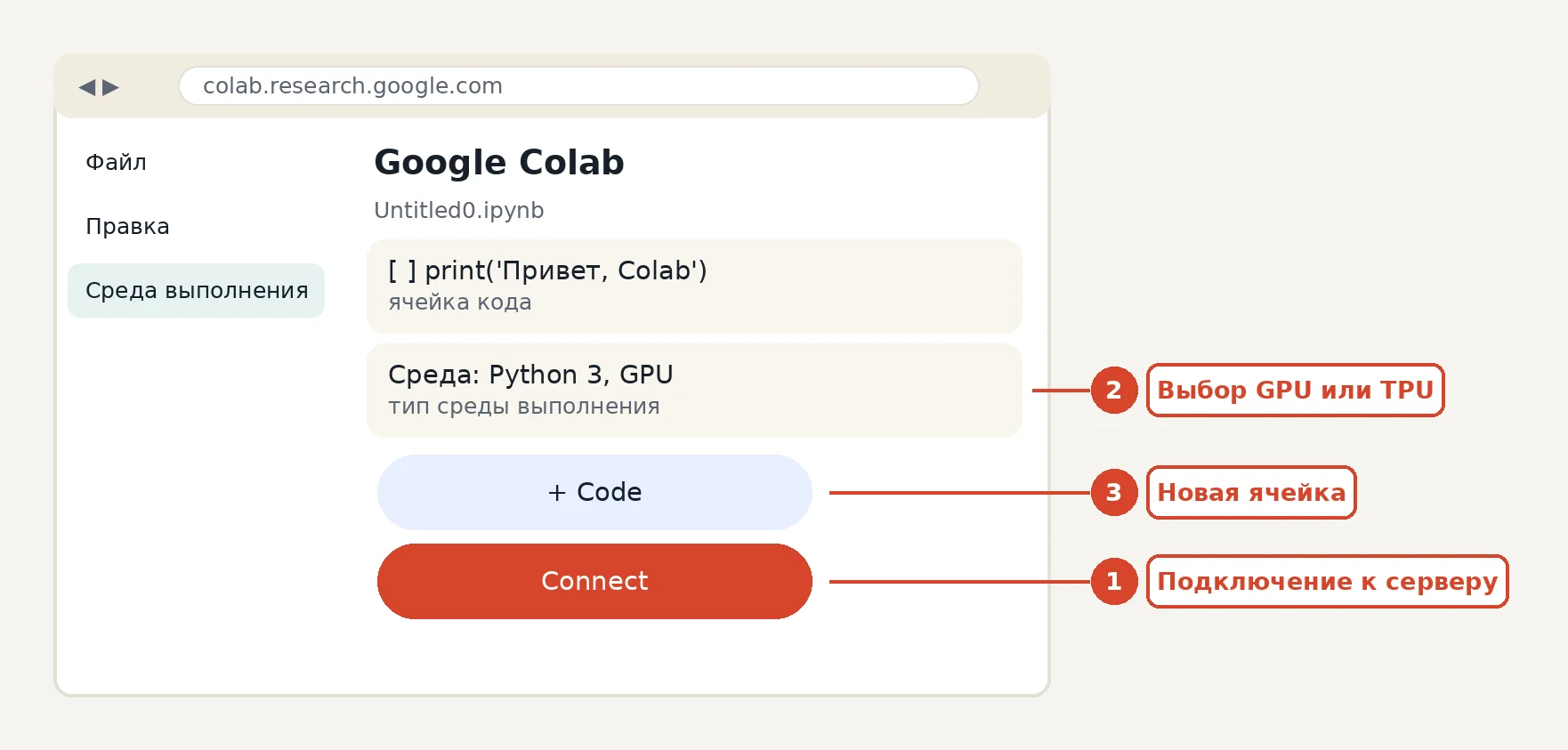
Google Colab - облачный сервис с тем же форматом .ipynb. Нужен только аккаунт Google и браузер: Python, NumPy, pandas, scikit-learn и другие популярные библиотеки уже установлены. Блокноты хранятся на вашем Google Диске, а код выполняется на сервере Google, поэтому слабый ноутбук не помеха.
Создать блокнот можно через меню File - New notebook на странице colab.research.google.com. Ячейки добавляются кнопками + Code и + Text, запускаются значком Run рядом с ячейкой. Чтобы подключить ускоритель, откройте Runtime - Change runtime type и выберите GPU или TPU, если они доступны для вашего аккаунта.
Горячие клавиши в Colab частично отличаются: команды ячеек вызываются с префиксом Ctrl+M. Например, Ctrl+M, затем B вставляет ячейку ниже, а Ctrl+M, затем D удаляет ячейку. Shift+Enter и Ctrl+Enter работают так же, как в Jupyter. Полный список и настройка - в меню Tools - Keyboard shortcuts.
| Критерий | Jupyter на своём компьютере | Google Colab |
|---|---|---|
| Установка | нужна | не нужна |
| Файлы | на диске компьютера | на Google Диске |
| Ресурсы | вашего компьютера | выдаёт сервис, с лимитами |
| Окружение | полностью ваше | сбрасывается после сеанса |
| Работа без интернета | возможна | невозможна |
Установленные в Colab пакеты и загруженные файлы после завершения сеанса пропадают, поэтому нужные данные сохраняйте на Диск, а зависимости фиксируйте в первой ячейке блокнота командой %pip install.
Частые проблемы и как их решить
Самая частая ошибка новичков - команда jupyter не найдена. Причина обычно в том, что пакет поставлен в одно окружение, а терминал открыт в другом, либо папка со скриптами Python не добавлена в PATH. Активируйте нужное окружение и повторите установку, либо запустите сервер как модуль: python -m notebook.
Вторая проблема - библиотека установлена, но в блокноте ModuleNotFoundError. Ядро блокнота запущено другим Python. Поставьте пакет из самой ячейки через %pip install или зарегистрируйте окружение как отдельное ядро:
pip install ipykernel
python -m ipykernel install --user --name myenv --display-name "Python (myenv)"
Если ячейка выполняется бесконечно, остановите её кнопкой Interrupt (квадрат) или клавишами I, I в командном режиме. Когда память забита, помогает пункт Kernel - Restart, но все переменные при этом теряются. Для воспроизводимости храните в проекте файл requirements.txt и порядок запуска ячеек делайте сверху вниз.
Блокноты хорошо подходят для изучения данных и моделей; о выборе рабочих библиотек можно прочитать в статье 19 элегантных приёмов Sklearn.
Частые вопросы
Как установить Jupyter Notebook через pip?
Выполните команду pip install notebook, лучше внутри виртуального окружения. После этого запускайте блокнот командой jupyter notebook.
Чем Jupyter Notebook отличается от JupyterLab?
Notebook - классический интерфейс с одним блокнотом на вкладку. JupyterLab - более современная оболочка с файловым деревом, терминалом и несколькими документами в одном окне; файлы .ipynb у них общие.
Нужно ли ставить Anaconda, чтобы работать с Jupyter?
Нет. Достаточно Python и pip. Anaconda удобна тем, что сразу содержит Jupyter и научные библиотеки, но занимает несколько гигабайт.
Почему в блокноте не видна установленная библиотека?
Ядро блокнота работает с другим интерпретатором Python. Установите пакет командой %pip install прямо в ячейке или зарегистрируйте нужное окружение как ядро через ipykernel.
Бесплатен ли Google Colab?
Да, базовый доступ бесплатный, но с лимитами на время сеанса и ресурсы, а наличие GPU не гарантировано. Платные тарифы расширяют лимиты.
Как выполнить все ячейки по порядку?
В меню Kernel выберите Restart & Run All. Блокнот перезапустится и выполнит ячейки сверху вниз, что помогает найти зависимость от старых значений.
Нашли ошибку в тексте или коде? Напишите на admin@arhrs.vip с адресом страницы.
Читайте по теме
- Оглавление в Jupyter Notebook: встроенное, расширение и код
- Spark с Jupyter Notebook на MacOS (2.0.0 и выше)
- Python IDE для начинающих: Thonny, Geany, IDLE и другие
- 5 расширений Jupyter для повышения вашей производительности
- Автоматизированное тестирование Python с использованием Pytest: руководство для начинающих
- Quarto: революционный подход к рендерингу ноутбуков Jupyter