Виртуальное окружение Python venv: создание и активация
Виртуальное окружение Python venv создаётся командой python -m venv .venv, а активируется скриптом из папки Scripts на Windows или bin на Linux и macOS. Окружение изолирует пакеты проекта от системного Python и от других проектов.
Содержание
Зачем нужно виртуальное окружение
Виртуальное окружение - изолированная папка с собственным интерпретатором Python и собственным набором пакетов. Без него все библиотеки ставятся в общий каталог системного Python, и разные проекты начинают конфликтовать: одному нужна Django 4.2, другому 5.0, а установлена может быть только одна версия.
Окружение решает три задачи. Во-первых, у каждого проекта свои версии зависимостей. Во-вторых, системный Python остаётся чистым: на Linux и macOS он нужен самой системе, и ломать его пакеты опасно. В-третьих, список зависимостей проекта можно точно сохранить и воспроизвести на другом компьютере или сервере.
Модуль venv входит в стандартную библиотеку начиная с Python 3.3, ставить ничего отдельно не нужно (кроме одного случая на Ubuntu, о нём ниже). Есть и сторонние инструменты: virtualenv, pipenv, poetry, conda, uv. Но для большинства задач достаточно встроенного venv и менеджера пакетов pip.
Как создать окружение командой python -m venv
Перейдите в папку проекта и выполните команду с именем каталога окружения. Принято называть его .venv или venv. Точка в начале скрывает папку в Linux и macOS, а многие редакторы, например VS Code и PyCharm, находят каталог с таким именем автоматически.
cd my_project
python -m venv .venv
На Linux и macOS интерпретатор часто называется python3, на Windows доступен лаунчер py. Команды получаются такие: python3 -m venv .venv и py -m venv .venv. Чтобы создать окружение на конкретной версии, укажите её: py -3.12 -m venv .venv.
После выполнения в проекте появится папка со структурой, которая слегка отличается на Windows и в Unix-системах.
| Элемент | Windows | Linux и macOS |
|---|---|---|
| Скрипты активации и интерпретатор | .venv\Scripts\ | .venv/bin/ |
| Установленные пакеты | .venv\Lib\site-packages | .venv/lib/python3.x/site-packages |
| Настройки окружения | .venv/pyvenv.cfg | |
Активация на Windows
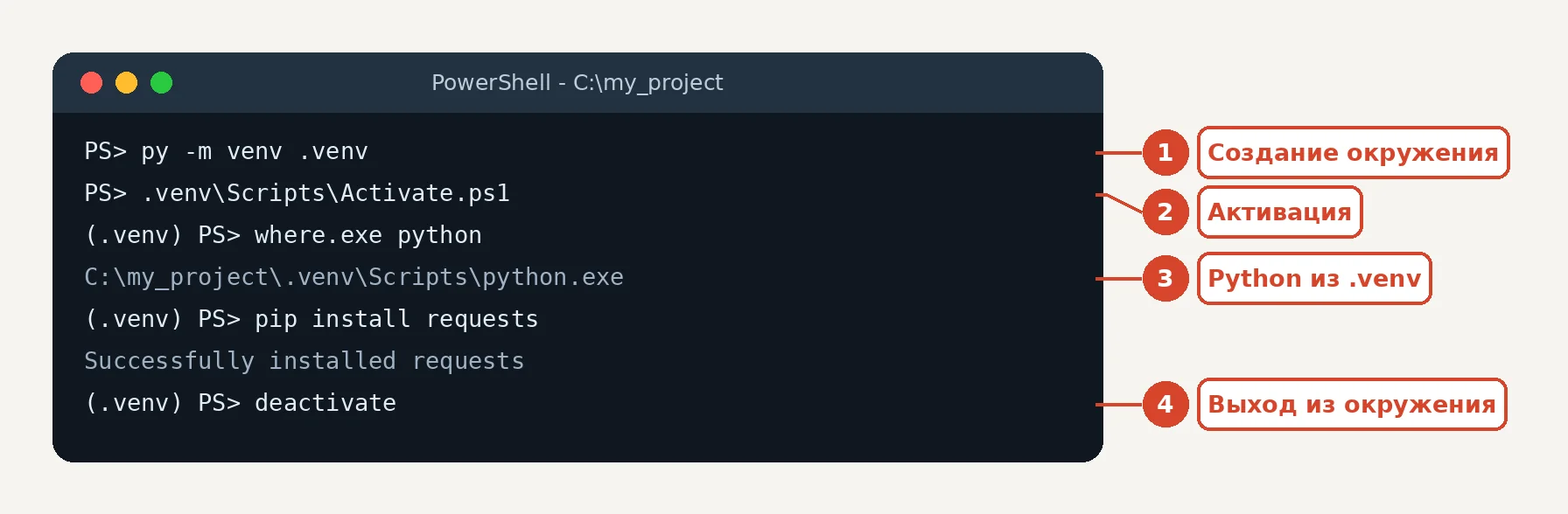
Способ зависит от оболочки. В классической командной строке (cmd) запускают пакетный файл, в PowerShell - скрипт с расширением ps1. После активации в начале приглашения появляется имя окружения в скобках.
:: cmd
.venv\Scripts\activate.bat

# PowerShell
.venv\Scripts\Activate.ps1
В PowerShell часто возникает ошибка, что выполнение скриптов отключено в этой системе. Так работает политика выполнения по умолчанию. Разрешить запуск локальных скриптов только для своей учётной записи можно одной командой, права администратора не нужны:
Set-ExecutionPolicy -Scope CurrentUser -ExecutionPolicy RemoteSignedЕсли менять политику не хочется, откройте cmd или используйте терминал Git Bash. Про него есть отдельная статья: Git Bash на Windows. В нём активация записывается как в Linux, но путь ведёт в Scripts: source .venv/Scripts/activate.
Активация на Linux и macOS
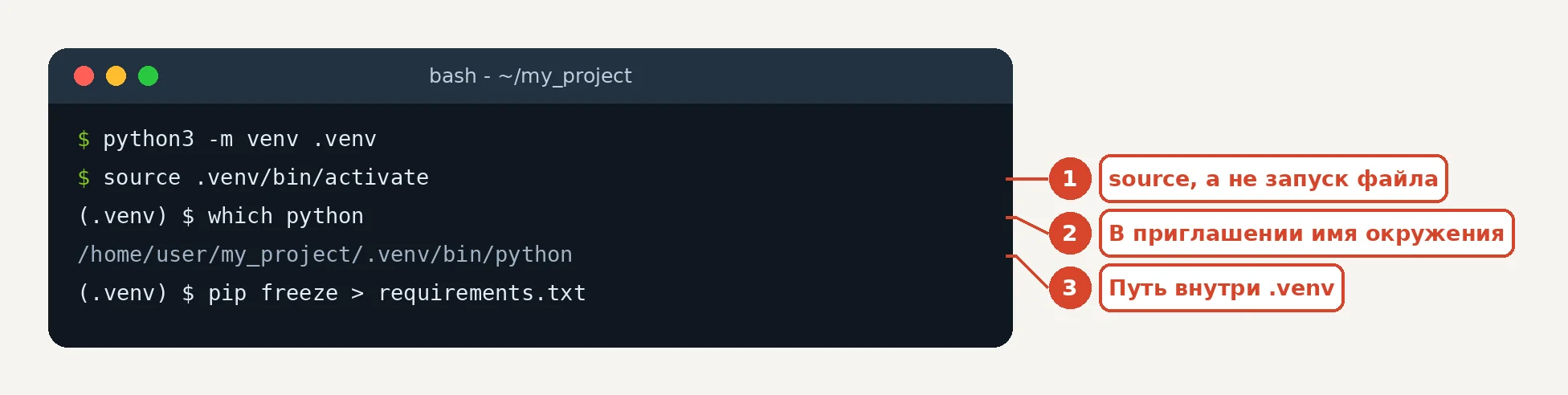
В Unix-оболочках bash и zsh скрипт не запускают, а подключают к текущей сессии командой source или её сокращением - точкой. Простой запуск файла не сработает, потому что изменения переменных окружения исчезнут вместе с дочерним процессом.
source .venv/bin/activate
# для fish
source .venv/bin/activate.fish
На Debian и Ubuntu встроенный модуль может быть вынесен в отдельный пакет, и команда завершится ошибкой "ensurepip is not available". Решение - установить пакет и повторить создание:
sudo apt install python3-venv python3-pip
python3 -m venv .venv
Базовые навыки работы в консоли описаны в статье про основные команды Linux. На macOS Python удобнее ставить через Homebrew или официальный установщик с python.org, а не использовать версию из системы.
Как понять, что окружение активно
Проверить можно тремя способами: по приглашению с именем окружения, по пути, который выводит команда, и по переменной VIRTUAL_ENV. Команды where python (Windows) и which python (Linux, macOS) должны показывать путь внутри папки .venv.
which python
python -c "import sys; print(sys.prefix)"
pip --version
Если пути ведут в системный каталог, окружение не активировано, и пакеты уедут в глобальную установку. Эта ошибка - самая частая причина путаницы, когда модуль "установлен, но не импортируется".
Установка пакетов и requirements.txt
После активации команда pip install ставит пакеты только внутрь окружения. Полный разбор флагов и версий есть в статье про установку пакетов через pip. Для переносимости проекта сохраняют список зависимостей и восстанавливают его на другой машине.
pip install requests
pip freeze > requirements.txt
# на другом компьютере, в новом окружении
pip install -r requirements.txt
Само окружение в репозиторий не кладут: оно тяжёлое и привязано к ОС и пути. Хранят только requirements.txt, а папку добавляют в игнор. В Python 3.13 и новее команда venv сама создаёт внутри каталога файл .gitignore, но в старых версиях строку .venv/ нужно дописать вручную, как описано в статье про файл .gitignore.
Деактивация и удаление
Выйти из окружения можно командой deactivate, она одинакова на всех системах. Окно терминала после этого остаётся открытым, а команда python снова указывает на системный интерпретатор.
Удалить окружение проще простого: достаточно стереть папку. Внутри нет ничего, что нельзя восстановить из requirements.txt.
deactivate
rm -rf .venv          # Linux, macOS, Git Bash
rmdir /s /q .venv     # cmd на Windows
Перемещать и переименовывать папку проекта вместе с окружением не стоит: в скриптах записаны абсолютные пути, и окружение перестанет работать. Правильнее создать его заново на новом месте.
Полезные параметры и частые проблемы
У команды python -m venv есть несколько параметров, которые нужны не каждый день, но выручают.
--system-site-packages- открывает окружению доступ к пакетам системного Python.--upgrade-deps- сразу обновляет pip до свежей версии (в Python 3.11 и старше также setuptools).--clear- очищает каталог окружения перед созданием.--without-pip- создаёт окружение без pip.
Если после активации pip по-прежнему ставит пакеты не туда, вызывайте его через интерпретатор: python -m pip install имя. Так используется именно тот Python, который сейчас активен. Редактору тоже нужно указать интерпретатор: в VS Code выберите его командой "Python: Select Interpreter", и редактор подхватит .venv для запуска и подсказок.
Тот же подход работает с Jupyter: ядро для окружения регистрируют через ipykernel, как сказано в статье про Jupyter Notebook. А для сборки приложений в контейнерах окружение обычно не создают вовсе, потому что изоляцию уже обеспечивает контейнер.
Частые вопросы
Как создать виртуальное окружение Python?
Перейдите в папку проекта и выполните python -m venv .venv. На Linux и macOS используйте python3, на Windows можно py -m venv .venv.
Как активировать venv в PowerShell?
Выполните .venv\Scripts\Activate.ps1. При ошибке о запрете скриптов разрешите их командой Set-ExecutionPolicy -Scope CurrentUser -ExecutionPolicy RemoteSigned.
Как выйти из виртуального окружения?
Введите команду deactivate. Она работает одинаково на Windows, Linux и macOS.
Нужно ли добавлять папку venv в Git?
Нет. В репозиторий кладут requirements.txt, а папку окружения добавляют в .gitignore и создают заново на каждом компьютере.
Почему на Ubuntu не создаётся venv?
Модуль может поставляться отдельным пакетом. Установите его командой sudo apt install python3-venv и повторите создание.
Можно ли переименовать или переместить папку окружения?
Лучше нельзя: в скриптах записаны абсолютные пути. Проще удалить папку и создать окружение заново, установив пакеты из requirements.txt.
Нашли ошибку в тексте или коде? Напишите на admin@arhrs.vip с адресом страницы.
Читайте по теме
- Python IDE для начинающих: Thonny, Geany, IDLE и другие
- Декораторы в Python: продвинутый уровень
- JSON в Python: json.loads, json.dumps, чтение и запись файлов
- Pip install: как устанавливать пакеты Python и requirements.txt
- Регулярные выражения в Python: модуль re с примерами
- 10 лучших веб-сайтов для БЕСПЛАТНОГО изучения программирования на Python [2021]