Markdown: синтаксис разметки, таблицы и примеры
Markdown - язык разметки, в котором заголовки, списки, ссылки и таблицы записываются обычными символами и превращаются в HTML при выводе. Ниже собран синтаксис Markdown с готовыми примерами: от заголовков до таблиц и блоков кода.
Содержание
Что такое Markdown и где он применяется
Markdown - облегчённый язык разметки: текст набирается обычными символами, а специальные знаки вроде решётки, звёздочки или дефиса превращаются в заголовки, выделение и списки. Его создали в 2004 году Джон Грубер и Аарон Шварц, чтобы документ можно было читать и в исходном виде, и после преобразования в HTML.
Сегодня на Markdown написаны файлы README.md в репозиториях, документация проектов, заметки в Obsidian и Notion, сообщения в Telegram, Slack и Discord (с небольшими отличиями), статьи в статических генераторах сайтов. Файл с такой разметкой хранят с расширением .md или .markdown, это обычный текст в UTF-8, который открывается любым редактором.
У языка нет единого строгого стандарта, поэтому существуют диалекты. Самые важные два: CommonMark, который уточняет оригинальные правила, и GitHub Flavored Markdown (GFM), добавляющий таблицы, списки задач и зачёркивание. Ниже все примеры работают в GFM, то есть на GitHub, GitLab и в большинстве редакторов.
Заголовки и абзацы
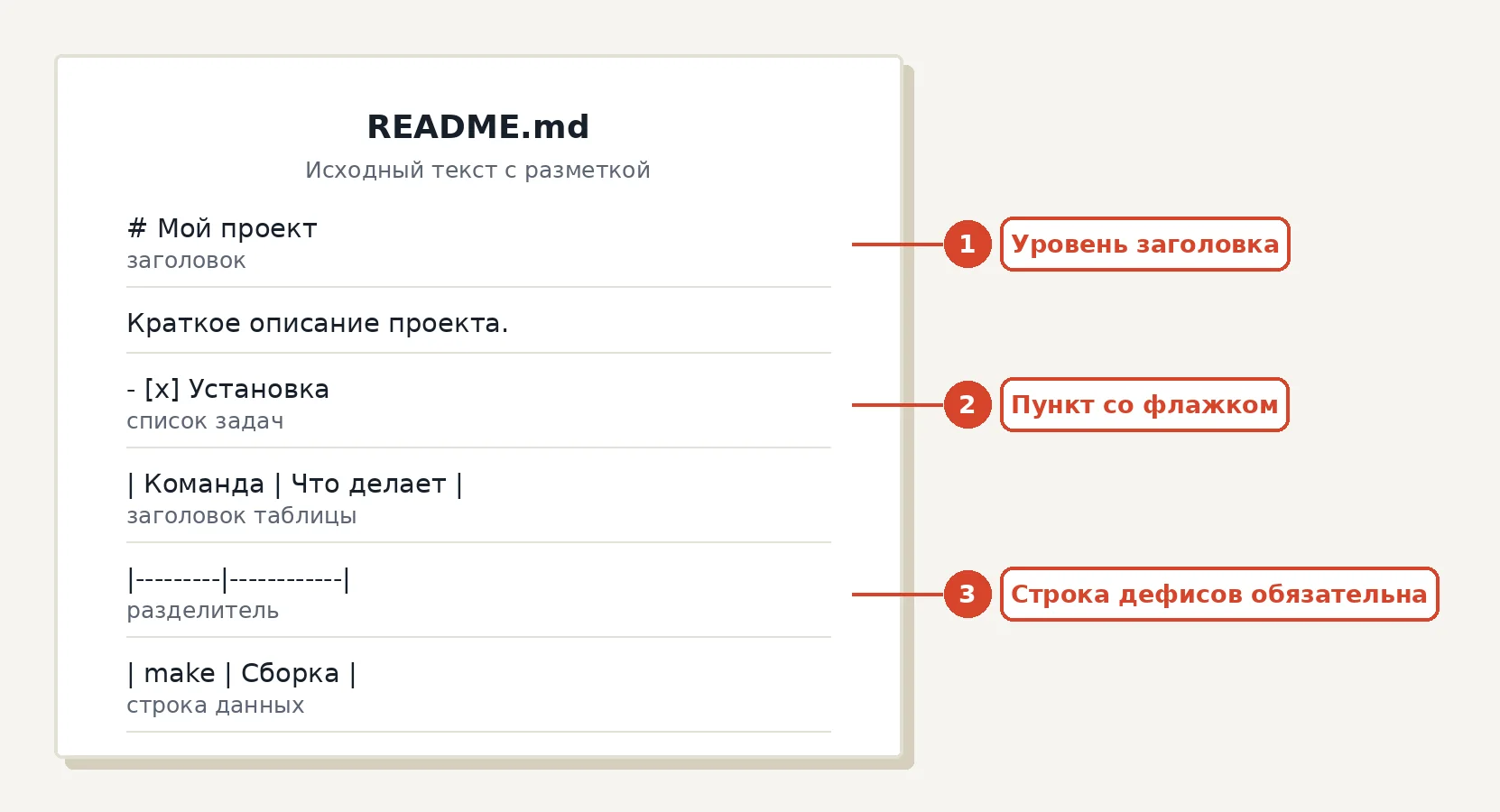
Заголовок задают решётками в начале строки: одна решётка - первый уровень, шесть - самый мелкий. После решёток обязательно ставят пробел. Для страницы обычно используют один заголовок первого уровня, остальные разделы оформляют вторым и третьим.
# Заголовок первого уровня
## Заголовок второго уровня
### Заголовок третьего уровня
Абзацы разделяют пустой строкой. Одиночный перенос внутри абзаца в большинстве диалектов склеивается в пробел. Чтобы получить перенос строки без нового абзаца, в конце строки ставят два пробела или обратную косую черту. Горизонтальную линию рисуют тремя дефисами или звёздочками на отдельной строке.
Выделение текста
Курсив получается при обрамлении звёздочками или подчёркиваниями, полужирный - при удвоенных. Комбинация из трёх звёздочек даёт оба начертания сразу, а две тильды вокруг слова зачёркивают его (расширение GFM).
| Разметка | Результат |
|---|---|
*курсив* или _курсив_ | курсив |
**жирный** или __жирный__ | жирный |
***оба*** | жирный курсив |
~~зачёркнутый~~ | зачёркнутый текст |
`код` | код в строке |
> цитата | блок цитаты |
Если нужно показать сам специальный символ, перед ним ставят обратную косую черту: \* выведет обычную звёздочку. Так же экранируют решётку в начале строки, квадратные скобки и подчёркивания внутри слов.
Списки и вложенность
Маркированный список создают строками, которые начинаются с дефиса, звёздочки или плюса и пробела. Нумерованный - с числа, точки и пробела. Сами цифры при выводе пересчитываются, поэтому можно писать подряд единицы, и порядок сохранится.
- Первый пункт
- Второй пункт
  - Вложенный пункт (два пробела отступа)
  - Ещё один

1. Установить пакет
2. Запустить проверку
3. Прочитать отчёт

- [x] Задача выполнена
- [ ] Задача в работе
Вложенность задают отступом в два или четыре пробела: в разных редакторах работает по-разному, поэтому стоит выбрать один вариант и держаться его. Последние две строки примера - список задач GFM: на GitHub в них рисуются флажки, которые можно ставить прямо в интерфейсе.
Если внутри пункта нужен абзац или блок кода, его сдвигают на ширину маркера. Частая ошибка - пропущенная пустая строка между списком и следующим абзацем: тогда текст прилипает к последнему пункту.
Ссылки и изображения
Ссылка записывается как текст в квадратных скобках и адрес в круглых. Изображение отличается только восклицательным знаком перед скобками: в квадратных скобках лежит альтернативный текст, который читают программы экранного доступа и показывают при сбое загрузки.
[Документация CommonMark](https://commonmark.org/)
[Ссылка с подсказкой](https://example.com "Подсказка")

<https://example.com>
[Читать подробнее][doc]
[doc]: https://example.com/docsПоследний вариант называется ссылкой-сноской: адрес выносят в конец документа, и один и тот же адрес можно использовать много раз. Для длинных документов это удобнее, чем встроенные ссылки, ведь основной текст остаётся читаемым. Угловые скобки вокруг адреса превращают его в кликабельную ссылку без текста.
В репозиториях часто используют относительные ссылки на другие файлы проекта, например [инструкция](docs/install.md). Они продолжают работать при клонировании и переносе репозитория. Если вы работаете с проектами через консоль, пригодится шпаргалка по командам Git.
Код: строчный и блоки
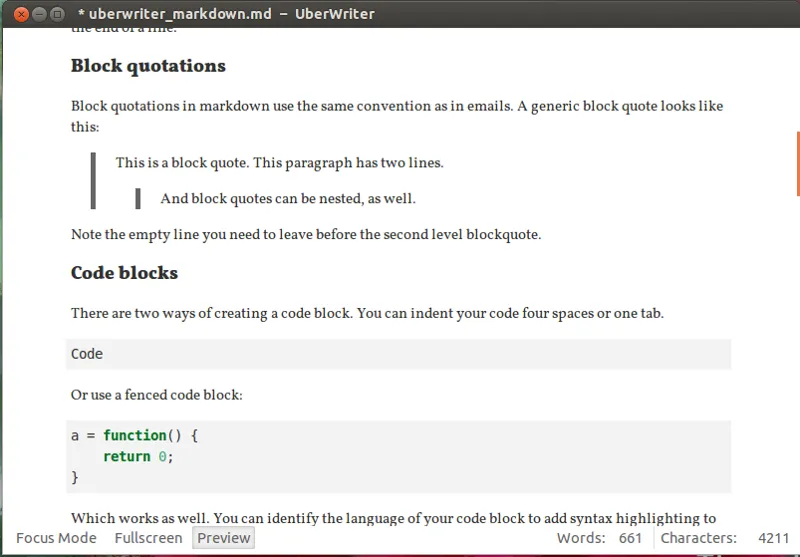
Фрагмент кода в предложении оборачивают одиночными обратными кавычками. Для блока используют тройные обратные кавычки до и после, а сразу после открывающих указывают язык, чтобы редактор подсветил синтаксис. Альтернатива - отступ в четыре пробела, но она не позволяет указать язык.
```python
def greet(name):
    return f"Привет, {name}!"
```
Чтобы показать тройные кавычки внутри блока кода, внешнюю границу делают из четырёх обратных кавычек. Внутри блоков разметка не обрабатывается, поэтому звёздочки и решётки остаются как есть. Именно так оформлены примеры выше.
Таблицы в Markdown
Таблицы появились в расширении GFM и не входят в базовый язык, но поддерживаются почти везде. Столбцы разделяют вертикальной чертой, а под строкой заголовков ставят строку из дефисов. Двоеточия в этой строке задают выравнивание: слева, по центру или справа.
| Команда   | Описание          | Время |
|:----------|:-----------------:|------:|
| git init  | Создать репозиторий |   1 с |
| git add . | Добавить файлы    |   2 с |
Ровно выравнивать столбцы пробелами не нужно: для парсера важны только черты и дефисы, но так исходник легче читать. Внутри ячейки нельзя использовать переносы строк и блочные элементы, для перевода строки применяют тег <br>. Если в ячейке нужна сама вертикальная черта, её экранируют обратной косой чертой.
Цитаты, линии и HTML внутри Markdown
Цитату начинают знаком "больше" и пробелом, вложенные цитаты получают два знака подряд. Внутри цитаты работают все остальные элементы: списки, выделение, код.
Markdown допускает вставку HTML, если нужно что-то, чего язык не умеет: подпись под картинкой, раскрывающийся блок, ввод клавиш. Типичный пример - спойлер, который поддерживает GitHub.
<details>
<summary>Показать детали</summary>

Скрытый текст с **разметкой**.

</details>
Не все сервисы разрешают HTML, многие вырезают скрипты и стили из соображений безопасности. Если документ публикуется на разных площадках, лучше использовать чистую разметку и обращаться к HTML только в крайнем случае.
Редакторы и преобразование в HTML
Писать Markdown можно в любом текстовом редакторе. Удобнее те, что показывают результат рядом: Visual Studio Code с встроенным предпросмотром (сочетание Ctrl+Shift+V), Obsidian, Typora, онлайн-редакторы вроде StackEdit. Подсветка и автодополнение списков ускоряют работу.
Для преобразования в HTML применяют библиотеки: markdown-it и marked в JavaScript, пакет markdown в Python, утилиту Pandoc для конвертации в PDF, DOCX и десятки других форматов. Пример на Python:
import markdown

text = "# Заголовок\n\nТекст с **выделением**."
html = markdown.markdown(text, extensions=["tables", "fenced_code"])
print(html)
Перед этим пакет устанавливают командой pip install markdown, подробности есть в статье про pip install. Если Markdown попадает на сайт от пользователей, вывод нужно очищать от опасного HTML.
Типичные ошибки
Большинство проблем связано с мелочами форматирования. Проверьте, прежде чем искать сложную причину.
- Нет пробела после решётки или маркера списка:
#Заголовокне станет заголовком. - Нет пустой строки перед списком, таблицей или блоком кода: разметка не распознаётся.
- Смешаны табуляции и пробелы в отступах вложенных списков.
- Подчёркивания внутри слов с символами вроде
snake_case_nameпревращаются в курсив в некоторых диалектах. - В таблице разное число столбцов в строках.
Файлы .md хорошо подходят для хранения в Git: изменения текста видны построчно, а конфликты слияния решаются так же, как в коде. Какие файлы не стоит добавлять в репозиторий, описано в материале про файл .gitignore.
Частые вопросы
Как сделать таблицу в Markdown?
Напишите строку заголовков через вертикальные черты, под ней строку из дефисов, затем строки данных. Двоеточия в строке из дефисов задают выравнивание столбца.
Чем отличается CommonMark от GitHub Flavored Markdown?
CommonMark уточняет базовые правила языка. GFM основан на нём и добавляет таблицы, списки задач, зачёркивание и автоссылки.
Как вставить блок кода с подсветкой?
Заключите код в три обратные кавычки и сразу после открывающих напишите название языка, например python или bash.
Как сделать перенос строки без нового абзаца?
Поставьте в конце строки два пробела или обратную косую черту. Можно также вставить HTML-тег br.
Чем открыть файл .md?
Любым текстовым редактором. Для просмотра результата подходят Visual Studio Code, Obsidian, Typora и онлайн-редакторы.
Как показать специальный символ без обработки?
Поставьте перед ним обратную косую черту или поместите текст в обратные кавычки как строчный код.
Нашли ошибку в тексте или коде? Напишите на admin@arhrs.vip с адресом страницы.
Читайте по теме
- Cron: синтаксис выражений и примеры расписаний в Linux
- Регулярные выражения: шпаргалка по символам и примеры
- Laravel 8 - руководство по шаблонам Blade с примером кода
- Mastering Cucumber: подробное руководство по автоматизированному тестированию с примерами
- Преобразование Swift Facades в асинхронный/ожидающий синтаксис с продолжением
- Base64: что это и как закодировать или раскодировать строку и файл