Команды Git: шпаргалка для повседневной работы
Команды Git, которые нужны каждый день, умещаются в два десятка: git status, git add, git commit, git push, git pull, git branch, git switch, git log и несколько для отмены изменений. Ниже они собраны по задачам, с примерами и пояснением, что происходит с файлами.

Содержание
- Как устроен Git: три области и репозиторий
- Первоначальная настройка
- Создание и получение репозитория
- Статус, добавление и коммиты
- Отправка и получение изменений
- Ветки: создание, переключение, слияние
- История и сравнение изменений
- Отмена изменений и откат
- Stash, теги и удаление файлов
- Типовой порядок работы над задачей
Как устроен Git: три области и репозиторий
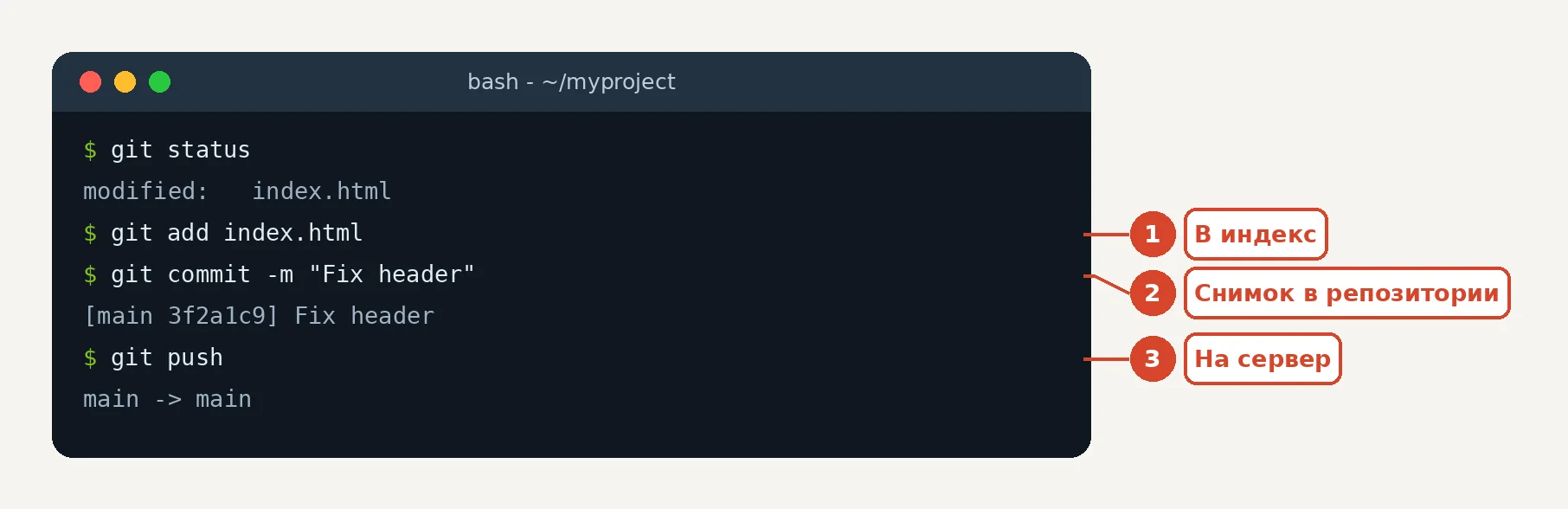
Чтобы команды не казались набором заклинаний, нужно понимать, где живут ваши файлы. Git оперирует тремя областями: рабочей папкой, индексом (его называют staging area) и репозиторием.
Вы правите файлы в рабочей папке, затем командой git add отправляете выбранные изменения в индекс, а git commit фиксирует содержимое индекса в репозитории как новый снимок. Команда git push отправляет коммиты на удалённый сервер, например на GitHub.

Репозиторий бывает локальным и удалённым. Удалённый обычно называется origin, а главная ветка - main или master. Если вы только знакомитесь с системой, начните с материала про Git и GitHub и первые шаги.
Первоначальная настройка
Перед первым коммитом Git должен знать, кто вы. Эти данные попадают в каждый коммит. Настройка выполняется один раз на компьютере.
git config --global user.name "Anna Ivanova"
git config --global user.email "anna@example.com"
git config --global init.defaultBranch main
git config --global core.editor "code --wait"
git config --list
Ключ --global записывает значение в файл ~/.gitconfig и действует для всех проектов. Без него параметр применяется только к текущему репозиторию. Настройка init.defaultBranch задаёт имя первой ветки в новых репозиториях.
Если вы работаете на Windows и ещё не установили инструмент, посмотрите установку Git Bash и первые команды.
Создание и получение репозитория
Начать можно двумя способами: создать репозиторий в существующей папке или скачать готовый с сервера.
| Команда | Что делает |
|---|---|
git init | создаёт репозиторий в текущей папке (скрытая папка .git) |
git clone <url> | скачивает репозиторий со всей историей |
git clone <url> <папка> | то же, но в папку с выбранным именем |
git remote add origin <url> | привязывает локальный репозиторий к удалённому |
git remote -v | показывает адреса удалённых репозиториев |
Пример для нового проекта: создаёте папку, выполняете git init, делаете первый коммит и привязываете удалённый репозиторий. Подробности скачивания разобраны в статье как клонировать репозиторий с GitHub.
mkdir myproject && cd myproject
git init
git remote add origin https://github.com/user/myproject.git
Статус, добавление и коммиты
Это основной цикл работы, который повторяется десятки раз в день. Команда git status показывает, какие файлы изменены, какие уже добавлены в индекс и какие Git вообще не отслеживает.
git status
git add index.html            # добавить один файл
git add src/                  # добавить папку
git add .                     # добавить всё изменённое в текущей папке
git commit -m "Добавил форму входа"
git commit -am "Исправил опечатку"   # add для отслеживаемых файлов + commit
Ключ -m задаёт сообщение коммита прямо в команде. Без него откроется текстовый редактор. Ключ -a автоматически добавляет изменения уже отслеживаемых файлов, но не подхватывает новые.
Хорошее сообщение коротко отвечает, что и зачем изменено. Один коммит - одна логическая правка, так историю проще читать и откатывать.
Ненужные файлы вроде зависимостей и секретов исключают правилами, об этом подробно в статье про файл .gitignore.
Отправка и получение изменений
Чтобы синхронизироваться с сервером, нужны три команды. Различие между fetch и pull важно понимать: первая только скачивает данные, вторая ещё и объединяет их с вашей веткой.
| Команда | Действие |
|---|---|
git push origin main | отправляет коммиты ветки main на сервер |
git push -u origin main | то же и запоминает связь, дальше хватит git push |
git fetch | скачивает новые коммиты, не меняя ваши файлы |
git pull | fetch плюс слияние с текущей веткой |
git pull --rebase | fetch плюс перенос ваших коммитов поверх чужих |
Если push отклонён с сообщением о том, что на сервере есть чужие коммиты, сначала выполните git pull, разберите возможные конфликты и отправьте снова. Принудительную отправку git push --force применяйте только на своих ветках: она перезаписывает историю на сервере. Безопаснее вариант --force-with-lease.
Ветки: создание, переключение, слияние
Ветка - это подвижный указатель на коммит. Создавать их дёшево, поэтому каждую задачу принято вести в отдельной ветке.
git branch                    # список локальных веток
git branch -a                 # плюс удалённые
git switch -c feature/login   # создать ветку и перейти в неё
git switch main               # вернуться в main
git merge feature/login       # влить ветку в текущую
git branch -d feature/login   # удалить слитую ветку
Команда git switch появилась в Git 2.23 как более понятная замена части возможностей git checkout. Старая форма git checkout -b имя по-прежнему работает, так что в старых руководствах вы увидите именно её.
Подробный разбор слияния, перебазирования и конфликтов есть в статье Git merge и rebase.
История и сравнение изменений
Чтобы понять, что происходило в проекте, используйте git log и git diff.
git log                       # полная история
git log --oneline --graph --all   # компактно, с графом всех веток
git log -5                    # последние 5 коммитов
git log -p file.txt           # история одного файла с правками
git show a1b2c3d              # содержимое одного коммита
git diff                      # изменения, ещё не добавленные в индекс
git diff --staged             # изменения в индексе, готовые к коммиту
git diff main..feature        # разница между ветками
git blame file.txt            # кто и когда менял каждую строку
Выход из просмотрщика git log - клавиша q. Если вывод длинный, пролистывайте его пробелом.
Отмена изменений и откат
Здесь легко ошибиться, поэтому сначала определите, на каком этапе находится правка: в рабочей папке, в индексе или уже в коммите.
| Ситуация | Команда |
|---|---|
| Вернуть файл к состоянию последнего коммита | git restore file.txt |
| Убрать файл из индекса, оставив правки | git restore --staged file.txt |
| Исправить сообщение последнего коммита | git commit --amend |
| Отменить коммит новым коммитом | git revert a1b2c3d |
| Сдвинуть ветку назад, сохранив правки в файлах | git reset --soft HEAD~1 |
| Сдвинуть ветку назад и стереть правки | git reset --hard HEAD~1 |
Команда git revert безопасна для общих веток, потому что не переписывает историю, а добавляет обратный коммит. git reset --hard и git restore безвозвратно удаляют несохранённые правки, поэтому перед ними проверьте git status.
Если вы по ошибке сбросили ветку, коммиты можно найти через git reflog: он хранит историю перемещений указателя HEAD, и оттуда восстанавливают потерянную работу командой git reset --hard <хеш>.
Stash, теги и удаление файлов
Иногда нужно срочно переключиться на другую ветку, а текущие правки ещё не готовы к коммиту. Для этого есть временное хранилище stash.
git stash                     # спрятать правки
git stash list                # посмотреть спрятанное
git stash pop                 # вернуть последнюю запись и удалить её из списка
git tag v1.0.0                # лёгкий тег на текущем коммите
git tag -a v1.0.0 -m "Релиз"  # аннотированный тег
git push origin v1.0.0        # отправить тег на сервер
git rm file.txt               # удалить файл и добавить удаление в индекс
git mv old.txt new.txt        # переименовать файл
Теги обычно ставят на релизах. Файл, добавленный в индекс по ошибке, но ещё не закоммиченный, убирают командой git rm --cached file.txt: он остаётся на диске, но Git перестаёт его отслеживать.
Типовой порядок работы над задачей
Все перечисленные команды складываются в короткий сценарий, который подходит большинству проектов. Шаги в нём одинаковы и для одиночной работы, и для команды.
git switch mainиgit pull- получить свежую версию основной ветки.git switch -c feature/название- создать ветку под задачу.- Правки в файлах, затем
git statusиgit add. git commit -m "..."- зафиксировать результат, при необходимости несколько раз.git push -u origin feature/название- отправить ветку на сервер.- Открыть запрос на слияние (pull request или merge request) и после проверки влить ветку.
Если вы только настраиваете доступ к GitHub по ключу, пригодится инструкция про создание SSH-ключа.
Частые вопросы
Чем отличаются git fetch и git pull?
git fetch только скачивает новые коммиты с сервера и не меняет ваши файлы. git pull делает fetch и сразу объединяет скачанное с текущей веткой.
Как отменить последний коммит, не потеряв изменения?
Выполните git reset --soft HEAD~1: коммит исчезнет, а правки останутся в индексе. Для варианта без индекса используйте git reset --mixed HEAD~1.
Как посмотреть историю коротко?
Команда git log --oneline показывает по одной строке на коммит, а с ключами --graph --all ещё и структуру веток.
Чем git switch отличается от git checkout?
git switch отвечает только за переключение веток, а git checkout делает много разных вещей, в том числе восстанавливает файлы. С версии Git 2.23 удобнее пользоваться switch и restore.
Что делает git add . и чем он опасен?
Команда добавляет в индекс все изменённые и новые файлы текущей папки. Опасность в том, что в коммит могут попасть лишние файлы, поэтому сначала смотрите git status и настройте .gitignore.
Как исправить сообщение последнего коммита?
Команда git commit --amend позволяет изменить сообщение. Если коммит уже отправлен на сервер, потребуется принудительная отправка, так что делайте это только в своей ветке.
Нашли ошибку в тексте или коде? Напишите на admin@arhrs.vip с адресом страницы.
Читайте по теме
- Docker Compose: файл docker-compose.yml и основные команды
- Git Bash: установка на Windows и первые команды
- Основные команды Linux в терминале для начинающих
- Регулярные выражения: шпаргалка по символам и примеры
- 5 инструментов API командной строки, которые вам нужно попробовать
- Аргументы командной строки в C: руководство для начинающих по argc и argv