Cron: синтаксис выражений и примеры расписаний в Linux
Cron - это планировщик задач в Linux и других Unix-системах: он запускает команды и скрипты по расписанию, которое записано в файле crontab. Расписание состоит из пяти полей (минута, час, день месяца, месяц, день недели) и команды, а редактируется оно командой crontab -e.
Содержание
- Как работает cron и что такое crontab
- Синтаксис: пять полей выражения
- Специальные символы: звёздочка, запятая, дефис, слэш
- Примеры расписаний на каждый день
- Команды crontab: создать, посмотреть, удалить
- Пошаговая настройка задания на примере скрипта
- Окружение cron, переменные и абсолютные пути
- Диагностика: почему задание не запускается
- Cron в других системах: отличия формата
Как работает cron и что такое crontab
Служба cron работает в фоне и раз в минуту просматривает файлы с расписаниями. Если текущее время подходит под выражение, она запускает указанную команду от имени владельца расписания. Файл с такими правилами называется crontab (cron table), а одна строка в нём - заданием (cron job).
Расписания бывают трёх видов:
- пользовательский crontab: у каждого пользователя свой, редактируется командой
crontab -e, команды выполняются от его имени; - системный: файл
/etc/crontabи каталог/etc/cron.d/, где между временем и командой добавлено ещё одно поле - имя пользователя; - каталоги
/etc/cron.hourly,cron.daily,cron.weekly,cron.monthly, куда кладут готовые скрипты без записи времени.
Для обычных задач (бэкап, очистка кэша, отправка отчёта, обновление данных) хватает пользовательского crontab. Системные файлы нужны администраторам, когда задание должно выполняться от определённого служебного пользователя вне его домашнего каталога.
Чтобы быстро собрать или расшифровать выражение, можно воспользоваться генератором cron-выражений: он показывает, когда задание сработает в ближайшие разы.
Синтаксис: пять полей выражения
Каждая строка crontab состоит из пяти полей времени и команды, разделённых пробелами.
# ┌───────── минута (0-59)
# │ ┌─────── час (0-23)
# │ │ ┌───── день месяца (1-31)
# │ │ │ ┌─── месяц (1-12 или jan-dec)
# │ │ │ │ ┌─ день недели (0-7 или sun-sat, 0 и 7 - воскресенье)
# │ │ │ │ │
# * * * * * команда| Поле | Допустимые значения | Примечание |
|---|---|---|
| Минута | 0-59 | - |
| Час | 0-23 | по локальному времени сервера |
| День месяца | 1-31 | в коротких месяцах несуществующие числа пропускаются |
| Месяц | 1-12 или jan-dec | имена пишутся тремя буквами |
| День недели | 0-7 или sun-sat | и 0, и 7 означают воскресенье |
Задание срабатывает, когда совпали минута, час и месяц, а также выполнилось условие по дням. Здесь есть тонкость: если заполнены оба поля, и день месяца, и день недели, то команда запускается, когда совпадает любое из них, а не оба сразу. Запись 30 4 1,15 * 5 означает "в 04:30 первого и пятнадцатого числа и ещё каждую пятницу".
Если вам нужен запуск только по пятницам, которые выпадают на 13 число, одной строкой это не записать. Типичное решение - оставить день недели, а число проверить в самой команде.
Специальные символы: звёздочка, запятая, дефис, слэш
Внутри полей используются четыре символа, которые позволяют записывать диапазоны и повторы.
| Символ | Смысл | Пример | Результат |
|---|---|---|---|
* | любое значение | * * * * * | каждую минуту |
, | список значений | 0 9,18 * * * | в 09:00 и 18:00 |
- | диапазон | 0 9 * * 1-5 | в 09:00 по будням |
/ | шаг | */15 * * * * | каждые 15 минут |
Шаг можно применять и к диапазону: 0-30/10 в поле минут даёт 0, 10, 20, 30. Запись */5 в поле часов запускает задание в 0, 5, 10, 15 и 20 часов. Обратите внимание: шаг считается от начала диапазона, а не от последнего запуска, поэтому */7 в поле минут даст запуски в 0, 7, 14, 21, 28, 35, 42, 49, 56 минут, а следующий - снова в 0 следующего часа, то есть через 4 минуты.
Кроме полей, многие реализации cron понимают короткие псевдонимы вместо пяти полей:
@reboot- один раз при запуске системы;@hourly- то же, что0 * * * *;@dailyили@midnight-0 0 * * *;@weekly-0 0 * * 0;@monthly-0 0 1 * *;@yearlyили@annually-0 0 1 1 *.
Примеры расписаний на каждый день
Проще всего запомнить синтаксис на готовых примерах. Ниже собраны выражения, которые встречаются в реальных проектах.
| Выражение | Когда запускается |
|---|---|
* * * * * | каждую минуту |
*/5 * * * * | каждые 5 минут |
0 * * * * | в начале каждого часа |
30 2 * * * | каждый день в 02:30 |
0 9-18 * * 1-5 | каждый час с 9 до 18 по будням |
0 0 * * 0 | каждое воскресенье в полночь |
0 8 1 * * | первого числа каждого месяца в 08:00 |
0 0 1 1 * | раз в год, 1 января в полночь |
0 6,12,18 * * * | трижды в день: в 06:00, 12:00 и 18:00 |
*/10 8-20 * * 1-6 | каждые 10 минут с 8 до 20:50, с понедельника по субботу |
Для заданий, которые должны выполняться по расписанию "раз в две недели" или "последний день месяца", стандартный cron не подходит: в нём нет таких конструкций. Решение - запускать задание чаще и проверять условие внутри скрипта, например через date. Для "последнего дня месяца" такая проверка выглядит так:
# в crontab: каждый день в 23:50, но действие только в последний день месяца
50 23 * * * [ "$(date -d tomorrow +\%d)" = "01" ] && /home/user/bin/monthly_report.sh
Обратите внимание на символ процента: в crontab он имеет особое значение (всё после первого неэкранированного % уходит в стандартный ввод команды), поэтому внутри команды его пишут как \%.
Команды crontab: создать, посмотреть, удалить
Работа с пользовательским расписанием выполняется командой crontab. Рассмотрим основные ключи.
| Команда | Что делает |
|---|---|
crontab -e | открыть расписание в редакторе (при первом запуске система предложит выбрать редактор) |
crontab -l | показать текущее расписание |
crontab -r | удалить расписание целиком без подтверждения |
crontab -u user -e | редактировать расписание другого пользователя (нужны права root) |
crontab file.txt | заменить расписание содержимым файла |
Ключ -r стоит на клавиатуре рядом с -e, и ошибиться легко: удаление происходит сразу и без вопросов. Перед серьёзными правками сохраните копию командой crontab -l > crontab.bak. После сохранения файла в редакторе перезапускать службу не нужно: cron подхватывает изменения сам.
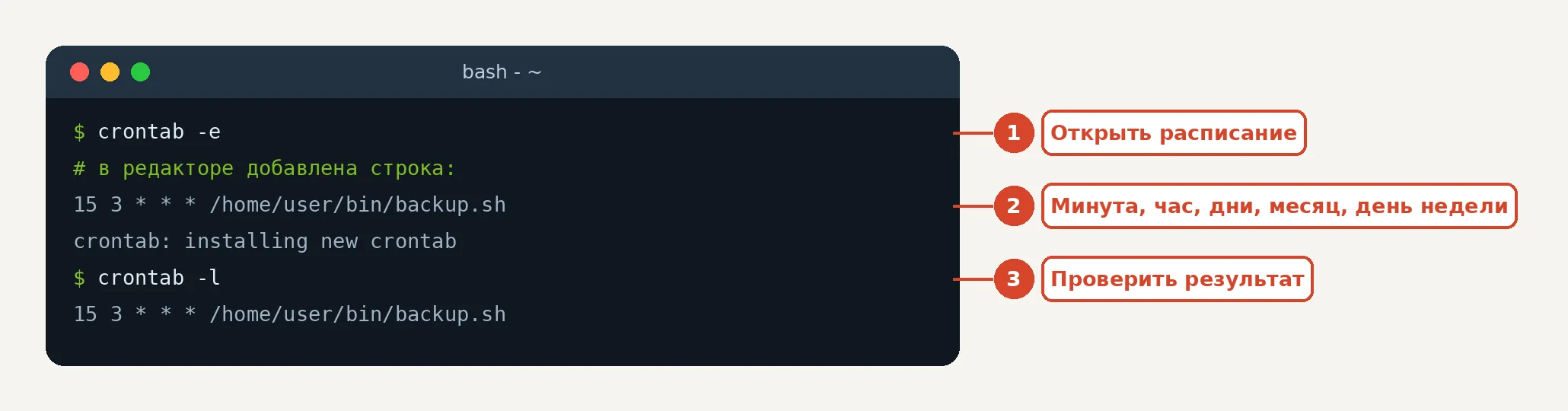
Пошагово добавление задания выглядит так. Откройте терминал и выполните crontab -e, в конец файла впишите строку расписания, сохраните и закройте редактор. Затем командой crontab -l убедитесь, что строка на месте.
Если вы только осваиваете работу в консоли, полезно прочитать и про основные команды Linux: пути, права и перенаправление вывода понадобятся при настройке заданий.
Пошаговая настройка задания на примере скрипта
Разберём реальную задачу: каждую ночь в 03:15 запускать скрипт резервного копирования. Сначала создайте и проверьте сам скрипт, потому что cron запускает его без вашего окружения, и ошибки в нём заметны не сразу.
- Напишите скрипт и сделайте его исполняемым. Подробнее о правах - в статье про chmod: нужен бит выполнения, например
chmod 755 backup.sh. - Запустите его вручную и убедитесь, что он работает от вашего пользователя без интерактивных вопросов.
- Откройте
crontab -eи добавьте строку с абсолютными путями. - Перенаправьте вывод в лог, чтобы видеть результат.
- Дождитесь срабатывания или временно поставьте запуск на ближайшую минуту, проверьте лог и верните нормальное время.
#!/bin/bash
# /home/user/bin/backup.sh
set -e
tar -czf /backup/site-$(date +%F).tar.gz /var/www/site
find /backup -name "site-*.tar.gz" -mtime +14 -delete
# crontab -e
15 3 * * * /home/user/bin/backup.sh >> /home/user/backup.log 2>&1Конструкция >> файл 2>&1 дописывает в лог и обычный вывод, и сообщения об ошибках. Если вывод не перенаправлен, cron попытается отправить его локальной почтой пользователю, а при отсутствии почтовой службы он будет потерян. Чтобы вовсе отключить письма, добавьте вверху файла MAILTO="".
Окружение cron, переменные и абсолютные пути
Самая частая причина "cron не работает" - различие окружений. Задание запускается не из вашей интерактивной оболочки, поэтому там нет ваших настроек .bashrc, а переменная PATH короткая, обычно /usr/bin:/bin. Команда, которая в терминале запускается по имени, в cron может не найтись.
Правила, которые избавляют от большинства проблем:
- указывайте полные пути к программам и файлам:
/usr/bin/python3 /home/user/app/run.py; - если нужно рабочее место, переходите в каталог в самой строке:
cd /home/user/app && ./run.sh; - переменные задавайте прямо в начале crontab:
PATH=/usr/local/bin:/usr/bin:/bin,SHELL=/bin/bash,MAILTO=admin@example.com; - виртуальное окружение Python вызывайте по полному пути к интерпретатору, например
/home/user/app/.venv/bin/python; как создаётся окружение, описано в статье про venv; - для долгих задач защищайтесь от наложения запусков:
flock -n /tmp/job.lock команда.
SHELL=/bin/bash
PATH=/usr/local/bin:/usr/bin:/bin
MAILTO=""

*/10 * * * * flock -n /tmp/sync.lock /home/user/app/.venv/bin/python /home/user/app/sync.py >> /home/user/sync.log 2>&1
Время в crontab - локальное время сервера. Если сервер живёт в UTC, а отчёт должен выходить в 09:00 по Москве, пересчитайте время вручную (06:00 UTC) или задайте переменную CRON_TZ в тех реализациях, которые её поддерживают, например в cronie и новых версиях Vixie cron.
Диагностика: почему задание не запускается
Если по расписанию ничего не происходит, проверяйте причины в таком порядке.
- Служба запущена? В Debian и Ubuntu:
systemctl status cron, в RHEL, Fedora и Rocky:systemctl status crond. - Строка синтаксически верна? Проверьте пять полей, пробелы и пустую строку в конце файла: в старых версиях последняя строка без перевода строки игнорировалась.
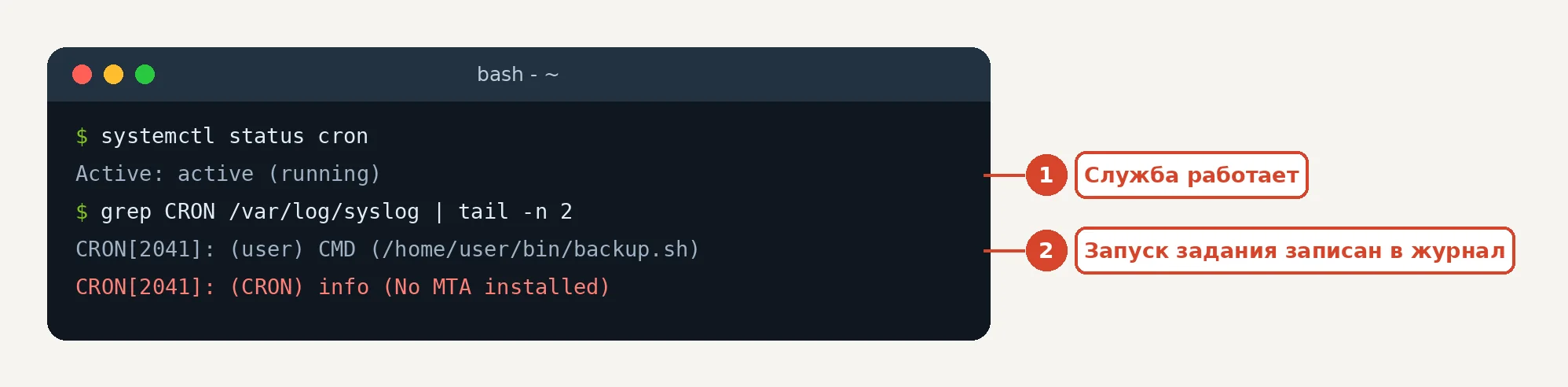
- Сработал ли запуск вообще? Журнал Ubuntu и Debian:
grep CRON /var/log/syslogилиjournalctl -u cron; в RHEL:/var/log/cron. - Есть ли права на выполнение скрипта и доступ пользователя к каталогам?
- Скрипт выводит ошибки? Перенаправьте
2>&1в лог и прочитайте его. - Не мешает ли символ
%, не указанный как\%? - Не удалён ли crontab командой
crontab -rили в системном файле не пропущено поле пользователя?
Ещё одна ловушка - крон пользователя в /etc/cron.d. Для файлов в этом каталоге нужно шесть полей (после времени идёт имя пользователя), права владельца root и отсутствие точек в имени файла в части дистрибутивов: имя вида backup.sh может быть проигнорировано.
Чтобы проверить выражение перед записью в файл, вставьте его в генератор cron и посмотрите ближайшие запуски. Это быстрее, чем ждать срабатывания и читать логи.
Cron в других системах: отличия формата
Формат из пяти полей - классика Unix. В других средах он расширен, и при копировании выражений между системами важно не ошибиться.
| Система | Особенности формата |
|---|---|
| Linux cron (Vixie, cronie) | 5 полей, псевдонимы @daily, @reboot |
Quartz, Spring @Scheduled | 6-7 полей: добавлены секунды и необязательный год, есть символы ?, L, W |
| GitHub Actions, Kubernetes CronJob | 5 полей, время по UTC (в Kubernetes можно задать часовой пояс отдельным полем) |
| AWS EventBridge | 6 полей, год в конце, символ ? в одном из полей дней |
Если выражение из руководства по Spring или Quartz вставить в обычный crontab, оно либо не заработает, либо сработает в неожиданное время. Считайте поля и сверяйтесь с документацией системы, в которой планировщик запускается.
Частые вопросы
Как запустить задание cron каждые 5 минут?
Используйте выражение */5 * * * * и команду после него. Шаг */5 в поле минут даёт запуски в 0, 5, 10 и так далее до 55.
Что значит звёздочка в crontab?
Звёздочка означает любое допустимое значение поля. Выражение * * * * * запускает команду каждую минуту.
Где хранятся пользовательские задания cron?
Пользовательские crontab хранятся системой в служебном каталоге (в Debian и Ubuntu это /var/spool/cron/crontabs), напрямую их править не нужно. Редактировать следует командой crontab -e.
Почему скрипт работает вручную, но не работает в cron?
Чаще всего причина в окружении: в cron короткий PATH, нет настроек из .bashrc и неизвестен рабочий каталог. Укажите абсолютные пути, задайте нужные переменные и перенаправьте вывод в лог.
Как посмотреть лог выполнения cron?
В Debian и Ubuntu: grep CRON /var/log/syslog или journalctl -u cron. В RHEL и Fedora записи лежат в /var/log/cron. Вывод самой команды сохраняйте перенаправлением в свой файл.
Как отключить письма от cron?
Добавьте в начало crontab строку MAILTO="" или перенаправьте вывод команды в файл либо в /dev/null.
Нашли ошибку в тексте или коде? Напишите на admin@arhrs.vip с адресом страницы.
Читайте по теме
- Markdown: синтаксис разметки, таблицы и примеры
- Регулярные выражения: шпаргалка по символам и примеры
- Chmod: права доступа к файлам в Linux, что значат 755 и 644
- Основные команды Linux в терминале для начинающих
- 5 малоизвестных советов и экспериментов с терминалом Linux
- Laravel 8 - руководство по шаблонам Blade с примером кода