SSH-ключ: как создать и добавить в GitHub и на сервер
SSH-ключ создаётся одной командой ssh-keygen -t ed25519: она кладёт в папку ~/.ssh пару файлов, закрытый и открытый ключ. Открытую часть добавляют в настройки GitHub и в файл authorized_keys на сервере, после чего пароль при входе и при git push больше не нужен. Ниже пошаговая инструкция для Linux, macOS и Windows.
Содержание
- Что такое SSH-ключ и зачем он нужен
- Проверка существующих ключей
- Как создать SSH-ключ командой ssh-keygen
- Добавление ключа в ssh-agent
- Как добавить SSH-ключ в GitHub
- Проверка подключения и работа с репозиториями по SSH
- Как добавить SSH-ключ на сервер
- Несколько ключей и файл config
- Частые ошибки и как их исправить
Что такое SSH-ключ и зачем он нужен
SSH-ключ - это пара файлов, построенная на асимметричной криптографии. Закрытый ключ остаётся на вашем компьютере и никому не передаётся. Открытый ключ можно свободно раздавать: его кладут на серверы и в сервисы, куда вы хотите входить.
При подключении сервер проверяет, что у клиента есть закрытый ключ, подходящий к сохранённому открытому. Сам закрытый ключ по сети не уходит, поэтому перехватить его нельзя, а подобрать, как короткий пароль, тем более.
Для GitHub ключ решает вторую задачу: с 2021 года сервис не принимает пароль от аккаунта при операциях с репозиториями по HTTPS. Остаются токены доступа или SSH. Ключ настраивается один раз и работает на этом компьютере годами, а репозитории при этом клонируются по адресу вида git@github.com:user/repo.git.
| Способ | Что вводить | Где удобен |
|---|---|---|
| Пароль | Пароль при каждом входе | Разовое подключение, у серверов обычно отключают |
| Токен по HTTPS | Токен вместо пароля | Скрипты, CI, закрытые сети без SSH |
| SSH-ключ | Ничего или парольную фразу один раз | Ежедневная работа с GitHub и серверами |
Проверка существующих ключей
Прежде чем создавать новый ключ, посмотрите, нет ли уже готового. Откройте терминал (на Windows подойдут PowerShell или Git Bash) и выведите содержимое папки с ключами.
ls -al ~/.sshЕсли в списке есть пара файлов id_ed25519 и id_ed25519.pub (или старые id_rsa и id_rsa.pub), ключ уже создан, и его можно использовать повторно. Папка может не существовать: тогда ssh-keygen создаст её сам.
Файл с расширением .pub - открытый ключ, его можно показывать. Файл без расширения - закрытый ключ. Его нельзя отправлять в мессенджеры, класть в репозитории и вставлять в формы сайтов.
Как создать SSH-ключ командой ssh-keygen
Для нового ключа выбирайте алгоритм ed25519. Он даёт короткие ключи, быстро работает и считается безопасным. RSA нужен только для очень старых систем, которые ed25519 не поддерживают, и тогда берут длину не меньше 3072 бит.
ssh-keygen -t ed25519 -C "you@example.com"Флаг -t задаёт тип ключа, а -C добавляет комментарий. Обычно в комментарий пишут почту или имя компьютера, чтобы потом отличать ключи в списке на GitHub.
Программа задаст два вопроса. Первый - куда сохранить файл. Нажмите Enter, чтобы принять путь по умолчанию ~/.ssh/id_ed25519. Второй - парольная фраза. Её лучше задать: тогда украденный файл ключа без фразы бесполезен.
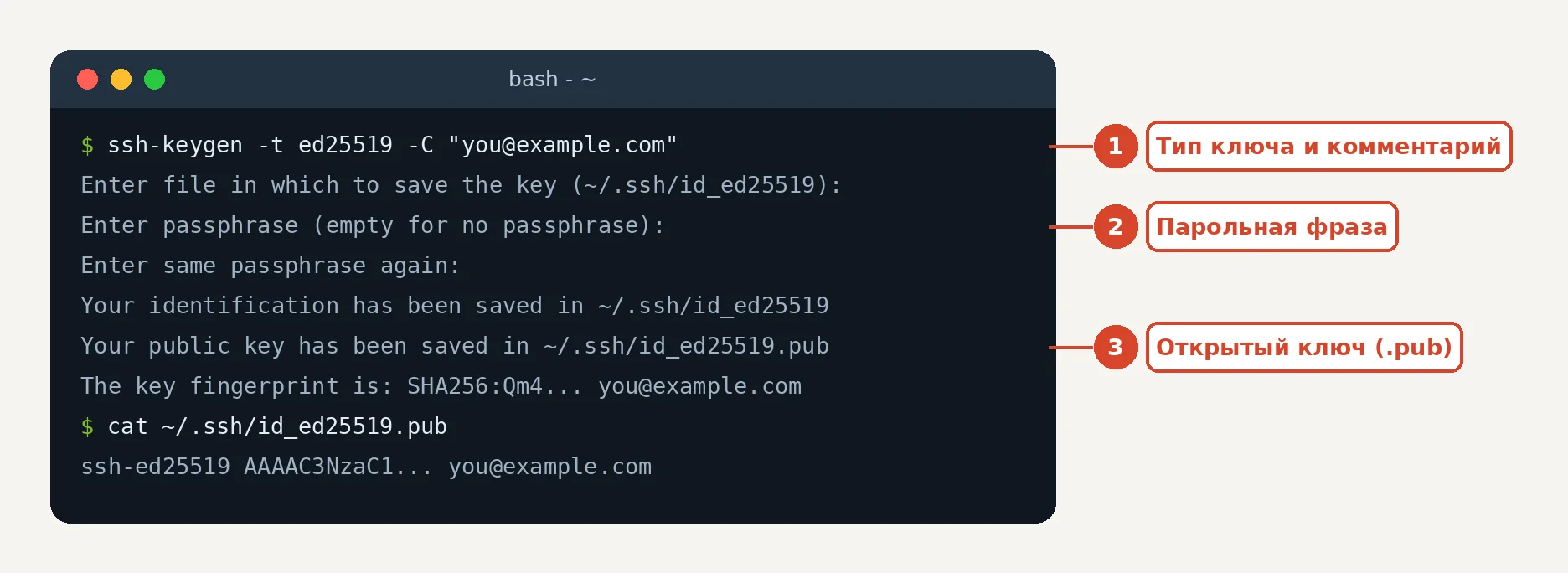
В конце команда печатает путь к обоим файлам и отпечаток ключа. Файл закрытого ключа получит права 600 автоматически. Если вы копировали ключ вручную, проверьте права: SSH откажется использовать закрытый ключ, доступный другим пользователям. Как устроены такие права, описано в статье про chmod и права доступа в Linux.
Ключ с нестандартным именем
Если у вас уже есть ключ и перезаписывать его не нужно, задайте другое имя файла флагом -f. Так обычно делают отдельные ключи для работы и личных проектов.
ssh-keygen -t ed25519 -C "work" -f ~/.ssh/id_ed25519_workДобавление ключа в ssh-agent
Агент хранит расшифрованный ключ в памяти, чтобы не вводить парольную фразу при каждом подключении. Запустите его и добавьте ключ.
eval "$(ssh-agent -s)"
ssh-add ~/.ssh/id_ed25519
На Windows в PowerShell сначала запускается служба агента от имени администратора: Get-Service ssh-agent | Set-Service -StartupType Manual, затем Start-Service ssh-agent, и только после этого ssh-add. В Git Bash достаточно команд из примера выше.
На macOS в файл ~/.ssh/config добавляют строки AddKeysToAgent yes и UseKeychain yes, а ключ загружают командой ssh-add --apple-use-keychain. Тогда фраза хранится в связке ключей системы и переживает перезагрузку.
Как добавить SSH-ключ в GitHub
Сначала выведите открытый ключ и скопируйте строку целиком, от ssh-ed25519 до комментария в конце, без лишних пробелов и переносов.
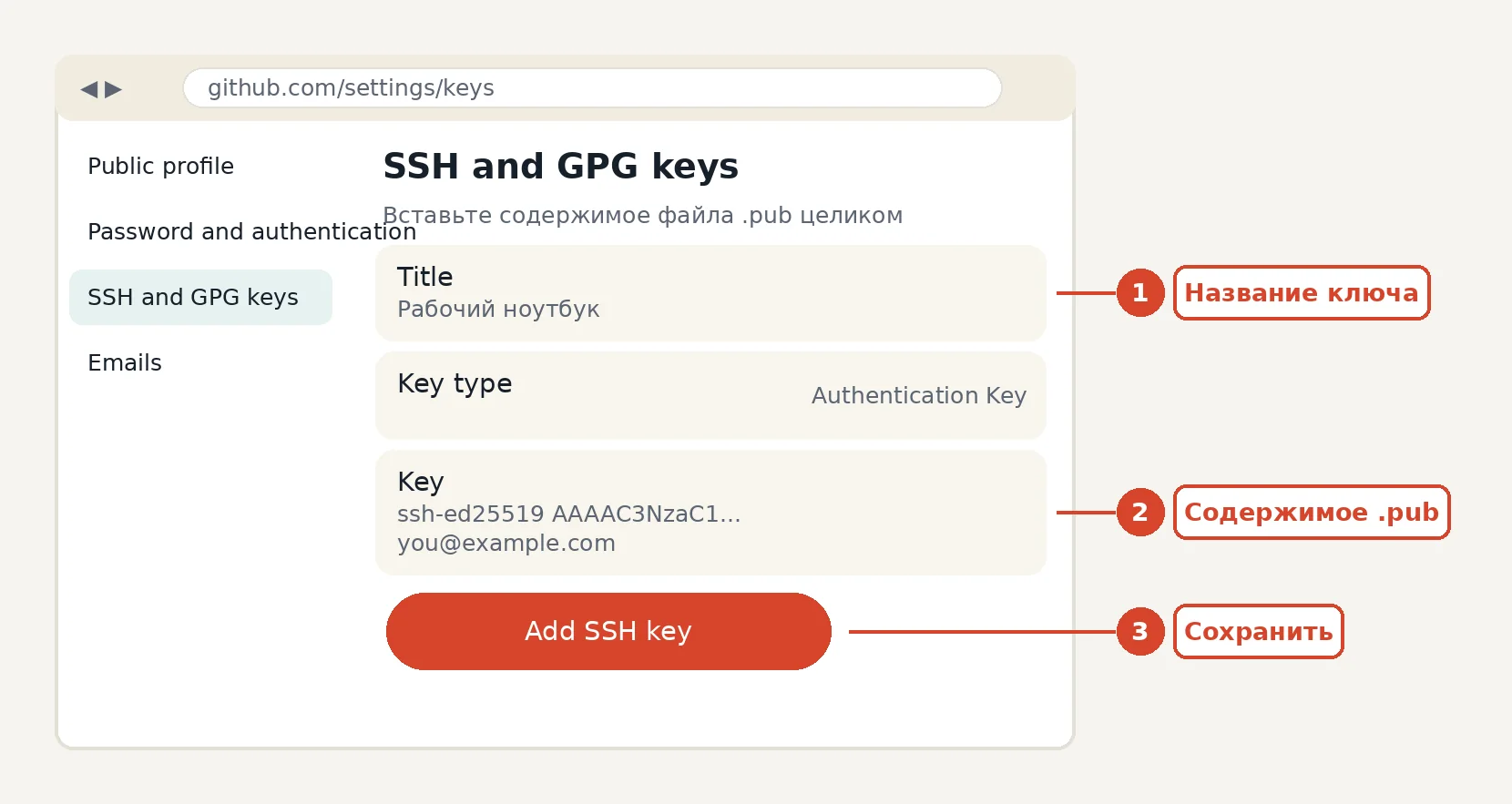
cat ~/.ssh/id_ed25519.pubЗатем откройте на GitHub меню профиля, раздел Settings, пункт "SSH and GPG keys" и нажмите "New SSH key". В поле Title введите понятное название, например "Рабочий ноутбук", в поле Key type оставьте Authentication Key, в поле Key вставьте скопированную строку и нажмите "Add SSH key". GitHub может запросить пароль или код подтверждения.
Если установлен GitHub CLI, то же самое делает одна команда: gh ssh-key add ~/.ssh/id_ed25519.pub --title "Рабочий ноутбук". Предварительно нужно один раз выполнить gh auth login. О том, что такое сам сервис и как в нём устроены репозитории, написано в материале что такое GitHub.
Проверка подключения и работа с репозиториями по SSH
Проверьте, что GitHub узнаёт ваш ключ.
ssh -T git@github.comПри первом подключении SSH спросит, доверять ли хосту, и покажет отпечаток. Сверьте его с отпечатками из документации GitHub и ответьте yes. Успешный ответ выглядит так: "Hi username! You've successfully authenticated, but GitHub does not provide shell access". Это нормально, оболочку GitHub не выдаёт.
Дальше репозитории клонируют по SSH-адресу. Подробности команды разобраны в статье про git clone.
git clone git@github.com:user/repo.gitЕсли проект уже склонирован по HTTPS, адрес можно заменить без повторного клонирования: git remote set-url origin git@github.com:user/repo.git. Проверить результат помогает git remote -v. Остальные повседневные операции собраны в шпаргалке по командам Git.
Как добавить SSH-ключ на сервер
Чтобы входить на свой VPS или рабочую машину без пароля, открытый ключ нужно дописать в файл ~/.ssh/authorized_keys пользователя, под которым вы заходите. Самый простой путь - утилита ssh-copy-id, она спросит пароль один раз.
ssh-copy-id -i ~/.ssh/id_ed25519.pub user@203.0.113.10
ssh user@203.0.113.10
На Windows в PowerShell этой утилиты нет. Выведите ключ и добавьте его вручную: зайдите на сервер по паролю, выполните mkdir -p ~/.ssh, затем echo "строка_ключа" >> ~/.ssh/authorized_keys. Не забудьте выставить права.
chmod 700 ~/.ssh
chmod 600 ~/.ssh/authorized_keys
Если права шире, сервер молча проигнорирует ключ и снова запросит пароль. Когда вход по ключу заработал, администраторы обычно отключают вход по паролю: в файле /etc/ssh/sshd_config ставят PasswordAuthentication no и перезапускают службу. Делайте это, только убедившись, что ключ работает, иначе вы потеряете доступ.
Несколько ключей и файл config
Когда ключей несколько, SSH перебирает их по очереди, и сервер может отключить вас раньше, чем дойдёт до нужного. Чтобы указать ключ явно, создайте файл ~/.ssh/config.
Host github.com
  HostName github.com
  User git
  IdentityFile ~/.ssh/id_ed25519
  IdentitiesOnly yes

Host myserver
  HostName 203.0.113.10
  User deploy
  IdentityFile ~/.ssh/id_ed25519_work
После этого вместо длинной команды хватит ssh myserver. Для двух аккаунтов GitHub заводят два блока Host с разными псевдонимами, например github-work, и клонируют по адресу git@github-work:org/repo.git.
Частые ошибки и как их исправить
Большинство проблем с SSH-ключами сводится к нескольким причинам. Таблица поможет быстро найти нужную.
| Сообщение | Причина | Что делать |
|---|---|---|
| Permission denied (publickey) | Ключ не добавлен в GitHub или на сервер, либо выбран не тот | Проверить ssh -vT git@github.com, указать IdentityFile |
| UNPROTECTED PRIVATE KEY FILE | Права файла ключа слишком широкие | chmod 600 ~/.ssh/id_ed25519 |
| Host key verification failed | Отпечаток сервера изменился | Убедиться, что сервер тот же, и удалить запись через ssh-keygen -R хост |
| Could not open a connection to your authentication agent | Агент не запущен | Выполнить eval "$(ssh-agent -s)" |
Для диагностики добавьте флаг -v: SSH покажет, какие ключи он пробует и на каком шаге получает отказ.
- Не публикуйте закрытый ключ и не копируйте его в облачные заметки.
- Задавайте парольную фразу для ключей на ноутбуках.
- Заводите отдельный ключ под каждое устройство, чтобы потерянный ноутбук отзывался удалением одной записи.
- Раз в год просматривайте список ключей в настройках GitHub и удаляйте неиспользуемые.
Частые вопросы
Какой алгоритм выбрать для SSH-ключа?
Ed25519: он короткий, быстрый и поддерживается GitHub и современными серверами. RSA нужен только для старых систем, тогда берут длину от 3072 бит.
Где хранится SSH-ключ?
В папке .ssh домашнего каталога: закрытый ключ в файле id_ed25519, открытый в id_ed25519.pub. На Windows это C:\Users\имя\.ssh.
Какой файл добавлять в GitHub, с .pub или без?
Только с расширением .pub, это открытый ключ. Закрытый ключ без расширения никому передавать нельзя.
Нужна ли парольная фраза у ключа?
Желательна. Если файл ключа попадёт к чужому человеку, без фразы он не сможет им воспользоваться. Чтобы не вводить её постоянно, используйте ssh-agent.
Как использовать один ключ на нескольких компьютерах?
Лучше создать отдельный ключ на каждом устройстве и добавить все открытые части в GitHub. Тогда один потерянный ноутбук отзывается без смены остальных ключей.
Что делать, если GitHub отвечает Permission denied (publickey)?
Проверьте, что открытый ключ добавлен в аккаунт, ключ загружен в агент командой ssh-add -l, а в адресе репозитория используется git@github.com. Подробности покажет ssh -vT git@github.com.
Нашли ошибку в тексте или коде? Напишите на admin@arhrs.vip с адресом страницы.