Git clone: как клонировать репозиторий с GitHub
Команда git clone скачивает репозиторий с GitHub на ваш компьютер вместе со всей историей коммитов. Достаточно скопировать ссылку на странице проекта и выполнить в терминале git clone https://github.com/user/repo.git: Git создаст папку с проектом и сам настроит связь с сервером.
Содержание
Что делает git clone
Название команды означает просто копирование: Git получает с сервера всё содержимое репозитория и раскладывает его по вашему диску так, чтобы с ним можно было сразу работать.
Клонирование создаёт полную локальную копию удалённого репозитория. В неё попадают все файлы, вся история коммитов и информация о ветках. Дополнительно Git регистрирует удалённый репозиторий под именем origin и переключает вас на главную ветку проекта.
Отличие от простого скачивания архива с сайта в том, что клон остаётся живым репозиторием. Вы можете смотреть историю, создавать ветки, коммитить и отправлять изменения обратно командой git push, а свежие правки автора получать через git pull.
Если вы совсем новичок, сначала прочитайте, что такое GitHub, и вернитесь к инструкции.
Что понадобится перед клонированием
Для работы нужны установленный Git и адрес репозитория. Проверить установку можно командой git --version: если она выводит номер версии, всё готово.
- Установленный Git. На Windows это Git Bash или Git for Windows, на macOS команда доступна после установки Xcode Command Line Tools или через Homebrew, на Ubuntu -
sudo apt install git. - Терминал: Git Bash, PowerShell, Terminal на macOS или любой терминал Linux.
- Ссылка на репозиторий из GitHub.
- Для приватных репозиториев - доступ к ним: токен или SSH-ключ.
Публичные репозитории клонируются без входа в аккаунт. Приватные потребуют проверки личности, об этом в разделе про HTTPS и SSH.
Шаг 1. Где взять ссылку на репозиторий
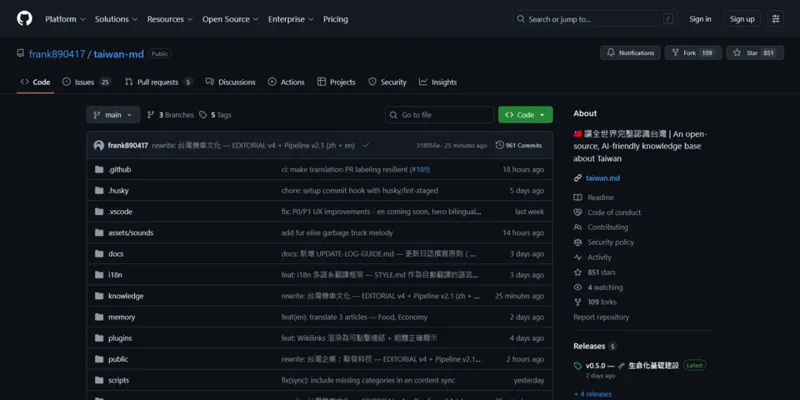
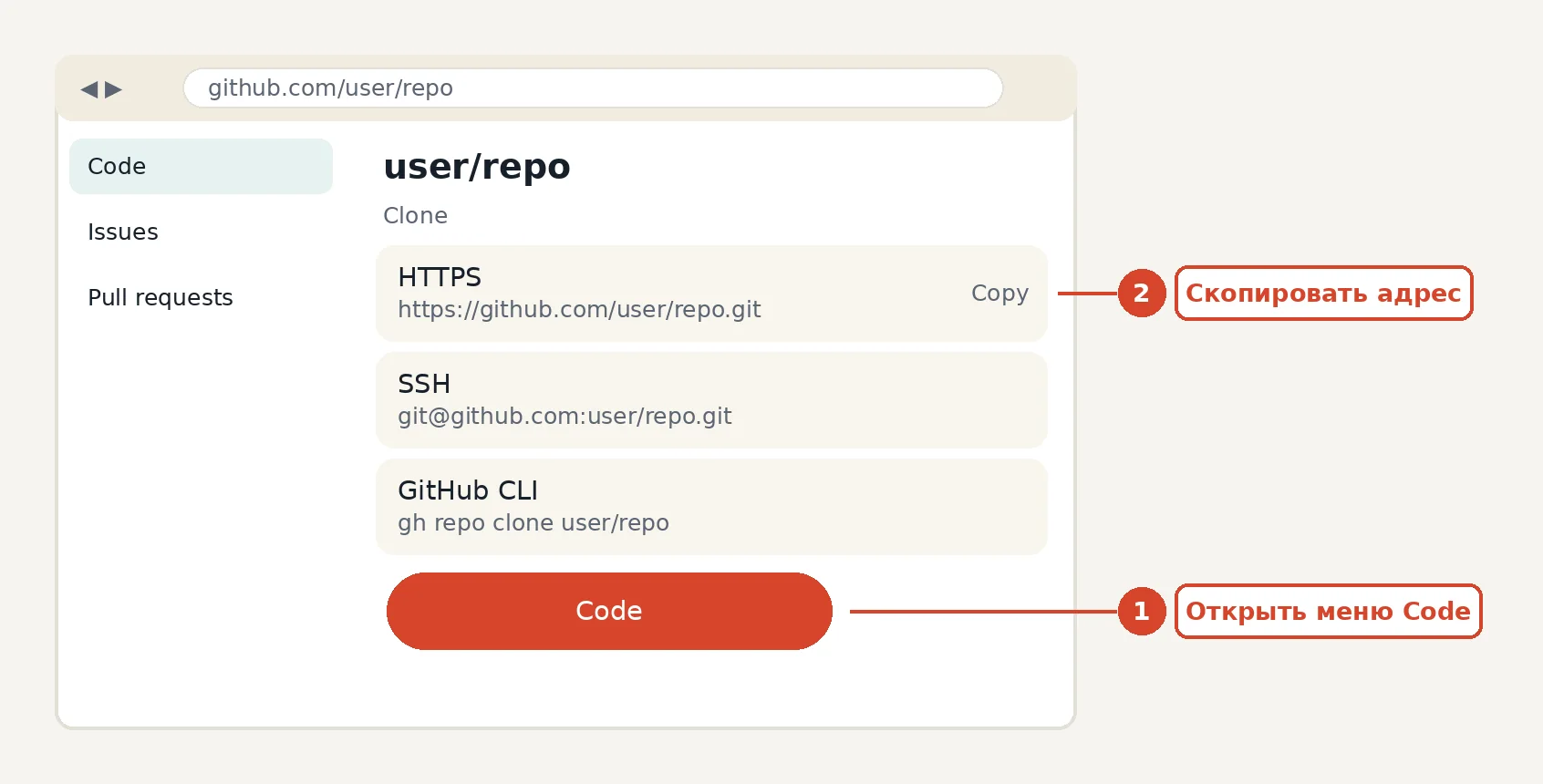
Откройте страницу проекта на GitHub. Над списком файлов находится зелёная кнопка Code. В выпадающем окне есть вкладки HTTPS, SSH и GitHub CLI, а рядом с адресом - значок копирования.
Выберите вкладку HTTPS, если не настраивали SSH-ключ, и нажмите значок копирования. Адрес выглядит как https://github.com/пользователь/репозиторий.git.
Окончание .git можно не писать: GitHub принимает адрес и без него. Если вы копируете ссылку из адресной строки браузера, получится тот же репозиторий, но без суффикса.
Шаг 2. Выполните git clone в терминале
Перейдите в папку, где хотите разместить проект, и запустите клонирование. Команда cd меняет текущую папку.
cd ~/projects
git clone https://github.com/user/repo.git
Git создаст папку с именем репозитория, скачает данные и покажет прогресс. Если нужна папка с другим именем, добавьте его последним аргументом.
git clone https://github.com/user/repo.git my-folder
git clone https://github.com/user/repo.git .   # в текущую пустую папку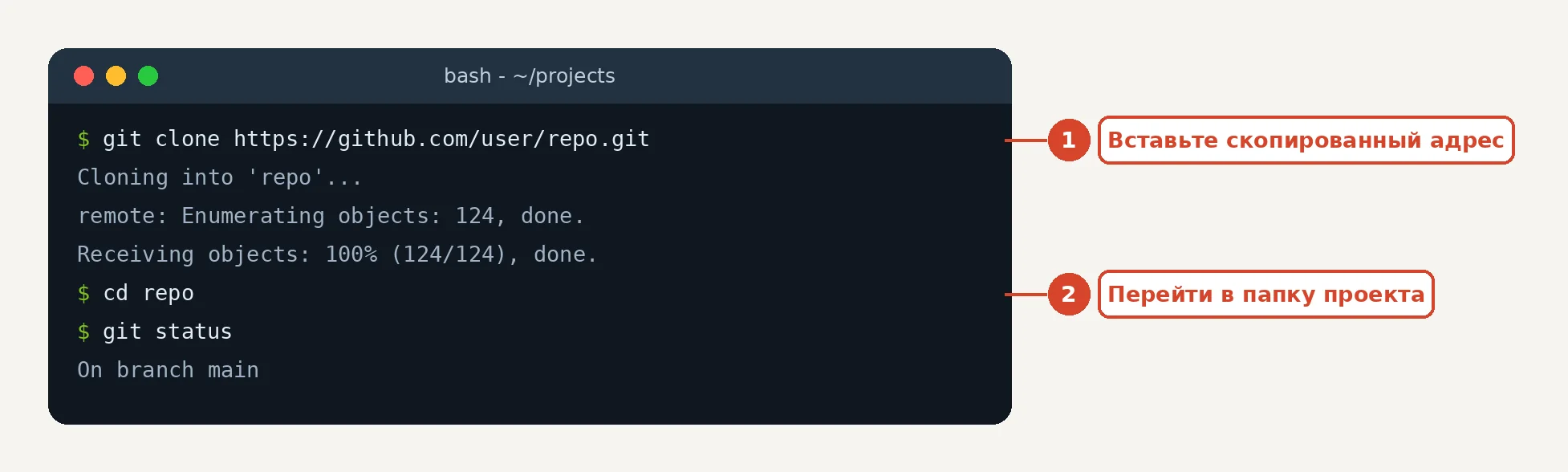
После клонирования перейдите внутрь командой cd repo и выполните git status: Git сообщит, что вы на ветке main и всё синхронизировано с origin/main.
HTTPS или SSH: какой адрес выбрать
Один и тот же репозиторий доступен по двум протоколам. Выбор влияет на то, как Git будет подтверждать вашу личность при отправке изменений.
| Параметр | HTTPS | SSH |
|---|---|---|
| Вид адреса | https://github.com/user/repo.git | git@github.com:user/repo.git |
| Настройка | не нужна для публичных репозиториев | нужно создать и добавить SSH-ключ |
| Авторизация | личный токен доступа (Personal Access Token), пароль аккаунта не принимается | ключ, вводить данные при каждой операции не нужно |
| Когда удобнее | разовое скачивание, быстрый старт | постоянная работа с проектом |
С 2021 года GitHub не принимает пароль аккаунта при операциях через HTTPS: вместо него вводят токен либо используют менеджер учётных данных, который ставится вместе с Git for Windows. Для регулярной работы чаще выбирают SSH. Как создать ключ и добавить его в GitHub, описано в статье про SSH-ключ для GitHub.
git clone git@github.com:user/repo.gitПолезные варианты команды
У git clone есть параметры, которые экономят время и место на диске, особенно для больших проектов.
| Вариант | Что делает |
|---|---|
--branch dev или -b dev | сразу переключает на ветку или тег dev |
--depth 1 | скачивает только последний коммит без истории |
--single-branch | загружает только одну ветку |
--recurse-submodules | подтягивает и вложенные подмодули |
--origin name | задаёт имя удалённого репозитория вместо origin |
git clone --depth 1 https://github.com/user/repo.git
git clone -b develop --single-branch https://github.com/user/repo.git
git clone --recurse-submodules https://github.com/user/repo.git
Поверхностный клон с --depth 1 удобен для скачивания большого проекта ради сборки: объём данных получается заметно меньше. Позже историю можно догрузить командой git fetch --unshallow.
Что делать после клонирования
Проект скачан, но обычно это только начало. Чаще всего дальше делают несколько стандартных шагов: смотрят устройство папки, ставят зависимости и создают свою ветку.
cd repo
git remote -v                 # проверить адрес origin
git branch -a                 # увидеть локальные и удалённые ветки
git switch -c my-feature      # создать свою ветку для правок
Не работайте напрямую в main, если проект не ваш. Чтобы предложить правку автору чужого репозитория, сначала сделайте форк на GitHub, клонируйте уже его, а затем отправьте запрос на слияние. Основные команды повседневной работы собраны в шпаргалке по командам Git.
В Python-проектах после клонирования обычно создают виртуальное окружение и ставят зависимости из requirements.txt.
Частые ошибки при клонировании
Большинство проблем связано с адресом, доступом или сетью. Ниже разобраны самые частые сообщения.
| Сообщение | Причина и решение |
|---|---|
| repository not found | опечатка в адресе или приватный репозиторий без доступа; проверьте ссылку и права |
| Authentication failed | через HTTPS введён пароль вместо токена; создайте токен в настройках GitHub |
| Permission denied (publickey) | SSH-ключ не добавлен в GitHub или не загружен в агент |
| destination path already exists and is not an empty directory | папка уже есть и не пуста; выберите другое имя или очистите папку |
| fatal: unable to access ... Could not resolve host | нет сети или DNS, проверьте подключение и прокси |
| early EOF, RPC failed | обрыв при загрузке больших данных; повторите с --depth 1 |
Если сообщение не из списка, прочитайте его полностью: Git обычно прямо называет причину. Проверить, что ссылка рабочая, можно, открыв её в браузере: страница репозитория должна загрузиться.
Скопированный проект часто содержит файлы, которые нельзя коммитить. Как их исключить, показано в статье про файл .gitignore.
Частые вопросы
Какая команда клонирует репозиторий?
git clone адрес. Например, git clone https://github.com/user/repo.git создаст папку repo с копией проекта и историей.
Где на GitHub взять ссылку для клонирования?
На странице репозитория нажмите зелёную кнопку Code, выберите вкладку HTTPS или SSH и скопируйте адрес.
Нужен ли аккаунт GitHub, чтобы клонировать репозиторий?
Для публичных репозиториев аккаунт не нужен. Приватные требуют входа и прав доступа к проекту.
Как клонировать только одну ветку?
Используйте git clone -b имя-ветки --single-branch адрес. Для экономии места можно добавить --depth 1.
Чем клон отличается от скачанного ZIP-архива?
Клон содержит историю коммитов и связь с сервером, поэтому с ним можно обмениваться изменениями. Архив - просто набор файлов без Git.
Почему git clone просит пароль, а потом отказывает?
GitHub не принимает пароль аккаунта для HTTPS. Вместо него нужен личный токен доступа или переход на SSH.
Нашли ошибку в тексте или коде? Напишите на admin@arhrs.vip с адресом страницы.