Основные команды Linux в терминале для начинающих
Основные команды Linux в терминале можно разделить на группы: навигация (pwd, cd, ls), работа с файлами (mkdir, cp, mv, rm, cat), поиск (grep, find), права, процессы и сеть. Ниже каждая команда с флагами, примерами и предупреждениями о том, что может пойти не так.
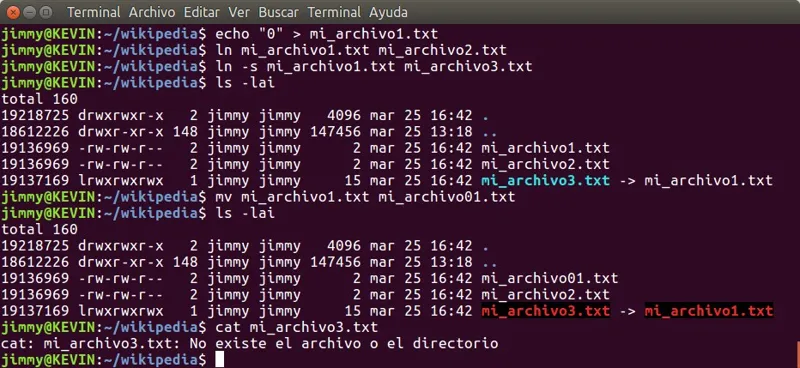
Содержание
Как устроен терминал и командная строка
Терминал - это окно, в которое вы вводите команды, а оболочка (shell, чаще всего bash) их выполняет. Приглашение вида user@host:~$ показывает имя пользователя, компьютер и текущую папку. Знак ~ обозначает домашний каталог, а $ говорит, что вы работаете без прав администратора.
Команда состоит из имени, флагов и аргументов: ls -l /etc. Флаги начинаются с дефиса, короткие можно объединять: ls -la равно ls -l -a. Длинные флаги пишутся с двумя дефисами, например --help.
У любой команды есть встроенная справка. Вызовите имя --help для краткого описания или man имя для полного руководства, из которого выходят клавишей q. Если вы работаете на Windows, те же команды доступны в WSL или в Git Bash, подробнее об этом в статье про Git Bash.
Навигация по файловой системе
Файловая система Linux - единое дерево с корнем /. Дисков с буквами нет: все устройства монтируются в каталоги. Пользовательские файлы лежат в /home/имя, настройки системы - в /etc, логи - в /var/log.
| Команда | Что делает | Пример |
|---|---|---|
pwd | Показывает текущую папку | pwd |
cd | Переходит в другую папку | cd /var/log |
cd .. | Поднимается на уровень выше | cd ../.. |
cd без аргументов или cd ~ | Возвращает в домашнюю папку | cd ~ |
cd - | Возвращает в предыдущую папку | cd - |
ls | Выводит содержимое папки | ls -lah |
Путь бывает абсолютным (с первого символа /) и относительным (от текущей папки). Точка . означает текущую папку, две точки .. - родительскую. Клавиша Tab дописывает имена файлов и экономит много времени, а стрелка вверх возвращает предыдущие команды.
Команда ls и её флаги
Без флагов ls печатает только имена. Три флага делают вывод полезным: -l показывает права, владельца, размер и дату, -a добавляет скрытые файлы с точкой в начале имени, -h выводит размеры в понятных единицах (килобайты, мегабайты).
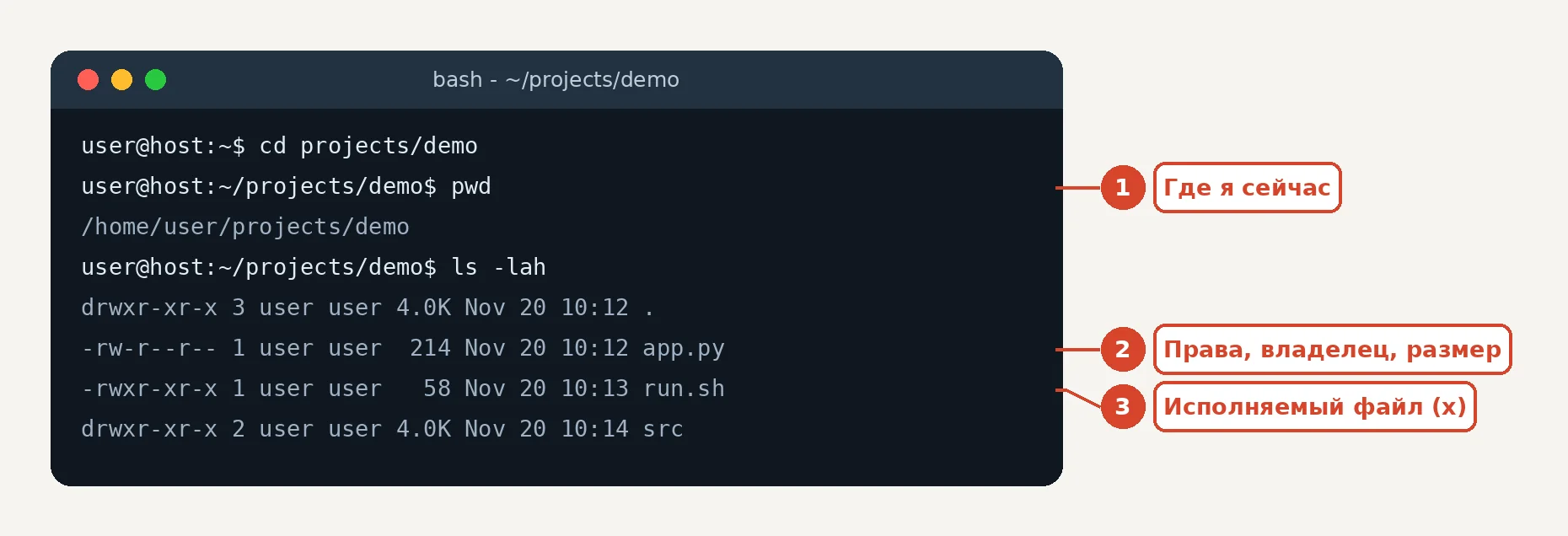
Вывод ls -l начинается с десяти символов, например -rwxr-xr-x. Первый символ показывает тип (дефис для файла, d для папки), остальные девять - права для владельца, группы и остальных. Как их читать и менять, разобрано в статье про chmod.
Создание, копирование, перемещение и удаление
Эти команды меняют файлы, поэтому с ними нужна осторожность. В терминале нет корзины: удалённое не вернуть.
| Команда | Что делает | Пример |
|---|---|---|
mkdir | Создаёт папку; с -p сразу всю цепочку | mkdir -p proj/src/app |
touch | Создаёт пустой файл или обновляет дату изменения | touch notes.txt |
cp | Копирует файл; с -r папку целиком | cp -r proj proj_backup |
mv | Перемещает или переименовывает | mv old.txt new.txt |
rm | Удаляет файл; с -r папку с содержимым | rm -r old_dir |
rmdir | Удаляет только пустую папку | rmdir empty_dir |
ln -s | Создаёт символическую ссылку | ln -s /var/www site |
Перед командой rm -r проверьте путь командами pwd и ls. Опасно сочетание rm -rf: флаг -f отключает подтверждения, а лишний пробел или неверная переменная в пути способны снести каталог целиком. Для осторожности используйте rm -ri, тогда команда спросит про каждый файл.
mkdir -p ~/projects/demo
cd ~/projects/demo
touch app.py README.md
cp app.py app_backup.py
mv app_backup.py old_app.py
rm old_app.py
Просмотр содержимого файлов
Для чтения файлов есть несколько команд, которые отличаются удобством для файлов разного размера.
cat файлпечатает весь файл сразу; подходит для коротких конфигов.less файлоткрывает постраничный просмотр: пробел листает вперёд,/словоищет,qвыходит.head -n 20 файлиtail -n 20 файлпоказывают первые и последние строки.tail -f /var/log/syslogследит за файлом в реальном времени, удобно для логов.wc -l файлсчитает строки,wc -wслова.
Для создания текста можно перенаправить вывод команды в файл: echo "привет" > file.txt перезаписывает файл, а >> дописывает в конец. Для правки файлов в терминале используют редакторы nano (проще) и vim, о приёмах работы в нём есть отдельная статья про Vim в Ubuntu.
Поиск: grep и find
Команда grep ищет текст внутри файлов, а find ищет сами файлы по имени, типу и дате. Вместе они закрывают большинство задач поиска.
grep "error" app.log
grep -i -n "timeout" app.log
grep -r "TODO" ./src
grep -v "^#" config.conf

find . -name "*.py"
find /var/log -type f -mtime -1
find . -type d -name "node_modules"
Флаги grep: -i игнорирует регистр, -n печатает номера строк, -r ищет рекурсивно по папкам, -v инвертирует поиск и показывает строки без совпадения, -c считает совпавшие строки. Шаблоны в grep могут быть регулярными выражениями: проверить сложный шаблон удобно в онлайн-проверке регулярных выражений.
У find флаг -name задаёт шаблон имени, -type f ограничивает поиск файлами, -type d папками, -mtime -1 выбирает изменённые за последние сутки, а -size +100M файлы крупнее 100 мегабайт.
Конвейеры и перенаправление
Главная идея оболочки: маленькие команды соединяются в цепочки. Символ | передаёт вывод одной команды на вход следующей.
ls -l | grep ".log"
cat access.log | grep " 404 " | wc -l
history | grep docker
ps aux | grep nginx
Для вывода в файл служат > (перезапись), >> (дописывание) и 2> (только сообщения об ошибках). Конструкция команда > out.txt 2>&1 отправляет в один файл и вывод, и ошибки.
Права доступа, sudo и пользователи
У каждого файла есть владелец, группа и права чтения, записи и выполнения. Меняются они командами chmod (права) и chown (владелец). Например, chmod +x script.sh делает скрипт исполняемым, а sudo chown user:user file передаёт файл пользователю.
Команда sudo выполняет следующую за ней команду с правами администратора. Используйте её осознанно: ошибка с правами root может сломать систему. Узнать, кто вы, поможет whoami, а к какой группе относитесь - id.
Процессы, память и диск
Чтобы понять, что нагружает машину, используют несколько команд мониторинга.
| Команда | Назначение |
|---|---|
ps aux | Список всех процессов с пользователем и потреблением ресурсов |
top или htop | Живой список процессов; выход клавишей q |
kill PID | Просит процесс завершиться; kill -9 PID убивает принудительно |
df -h | Свободное и занятое место на дисках |
du -sh папка | Размер папки |
free -h | Оперативная память и своп |
uptime | Время работы и средняя нагрузка |
Сначала пробуйте обычный kill: он даёт процессу возможность сохранить данные. Сигнал -9 оставляйте на случай, когда программа не реагирует. Для запуска задач по расписанию в Linux используют cron, его синтаксис описан в статье про расписания в cron.
Сеть и удалённая работа
Для работы с сетью достаточно нескольких команд. ping хост проверяет доступность, curl -I https://example.com показывает заголовки ответа сайта, wget ссылка скачивает файл, ip a выводит сетевые интерфейсы и адреса. Открытые порты показывает ss -tulpn.
Подключение к удалённой машине выполняется командой ssh user@host, а копирование файлов - scp файл user@host:/путь. Вход по паролю лучше заменить ключом, как показано в инструкции про создание SSH-ключа.
Пакеты и полезные привычки
В Ubuntu и Debian программы ставятся менеджером apt: sudo apt update обновляет список пакетов, sudo apt install имя устанавливает, sudo apt remove имя удаляет. В Fedora и CentOS аналог называется dnf, в Arch - pacman.
- Дописывайте имена клавишей Tab и ищите прошлые команды сочетанием Ctrl+R.
- Прерывайте зависшую команду Ctrl+C, очищайте экран Ctrl+L или командой
clear. - Перед массовыми изменениями проверяйте результат команды без опасных флагов: сначала
lsилиfind, потомrm. - Не вставляйте в терминал команды из интернета, не прочитав их: особенно с
sudoиcurl | sh.
Дальше имеет смысл изучить скрипты на bash, регулярные выражения и инструменты вроде tmux. Нестандартные приёмы собраны в материале про малоизвестные советы по терминалу Linux.
Частые вопросы
Какие команды Linux нужно знать в первую очередь?
pwd, cd, ls для навигации, mkdir, cp, mv, rm для работы с файлами, cat и less для чтения, grep для поиска, а также sudo и man.
Как узнать, в какой папке я нахожусь?
Выполните pwd: команда печатает полный путь текущей папки. Короткий путь обычно виден и в приглашении терминала.
Как удалить папку с файлами в Linux?
rm -r имя_папки. Корзины в терминале нет, поэтому сначала проверьте путь через ls, а при сомнениях используйте rm -ri с подтверждением.
Чем cat отличается от less?
cat выводит файл целиком и подходит для коротких текстов. less показывает файл постранично, умеет искать по слову и удобен для логов.
Как посмотреть подсказку по команде?
Введите команда --help для краткой справки или man команда для подробного руководства. Из man выходят клавишей q.
Как остановить зависшую команду?
Нажмите Ctrl+C. Если программа не отвечает, найдите её номер командой ps aux и завершите через kill PID, в крайнем случае kill -9 PID.
Нашли ошибку в тексте или коде? Напишите на admin@arhrs.vip с адресом страницы.
Читайте по теме
- Docker Compose: файл docker-compose.yml и основные команды
- 5 малоизвестных советов и экспериментов с терминалом Linux
- Аргументы командной строки в C: руководство для начинающих по argc и argv
- Chmod: права доступа к файлам в Linux, что значат 755 и 644
- Cron: синтаксис выражений и примеры расписаний в Linux
- Git Bash: установка на Windows и первые команды