Git Bash: установка на Windows и первые команды
Git Bash - это приложение для Windows, которое включает систему контроля версий Git и оболочку bash с набором привычных команд Linux. Оно ставится вместе с Git for Windows, одним установщиком с сайта git-scm.com. Ниже по шагам описана установка, показано, как открыть Git Bash и какие команды выполнить первыми.
Содержание
Что такое Git Bash
Git и bash - две разные вещи, которые в Windows поставляются вместе. Git - система контроля версий, она запоминает изменения файлов проекта и позволяет работать над кодом в команде. Bash - командная оболочка из мира Linux и macOS, в ней одинаково работают команды ls, cd, cat, grep и десятки других.
Стандартная командная строка Windows и PowerShell устроены иначе, поэтому большинство инструкций по Git, написанных для Linux, там не запускаются дословно. Git Bash решает эту проблему: он эмулирует среду bash и позволяет копировать команды из любых руководств. Оболочка работает на основе MSYS2 и отдельного терминала MinTTY.
| Оболочка | Команды | Когда подходит |
|---|---|---|
| Git Bash | bash и Unix-утилиты, git | если нужны инструкции из Linux без изменений |
| PowerShell | командлеты Windows, git при установке в PATH | если работаете со службами и системой Windows |
| Командная строка | cmd, git при установке в PATH | для простых и старых сценариев |
| WSL | полноценный Linux внутри Windows | если нужен настоящий Linux для разработки |
Как скачать и установить Git Bash
Установщик берут только с официального сайта git-scm.com, раздел Downloads, Windows. Он определит разрядность системы, а если нужна другая версия, на странице есть варианты для 32-битных систем и портативная сборка. Права администратора нужны для установки на весь компьютер, но есть режим установки только для текущего пользователя.
Запустите скачанный файл Git-версия-64-bit.exe и пройдите шаги мастера. На первых экранах принимайте лицензию и путь установки по умолчанию. Дальше начинаются вопросы, от которых зависит работа Git.
- Select Components - оставьте отмеченными Git Bash Here и Git GUI Here, они добавляют пункты в контекстное меню папок.
- Choosing the default editor - выберите привычный редактор. Если не знаете, оставьте Vim или выберите Notepad++ либо Visual Studio Code, если они установлены.
- Initial branch name - оставьте вариант Let Git decide или задайте main, как принято на GitHub.
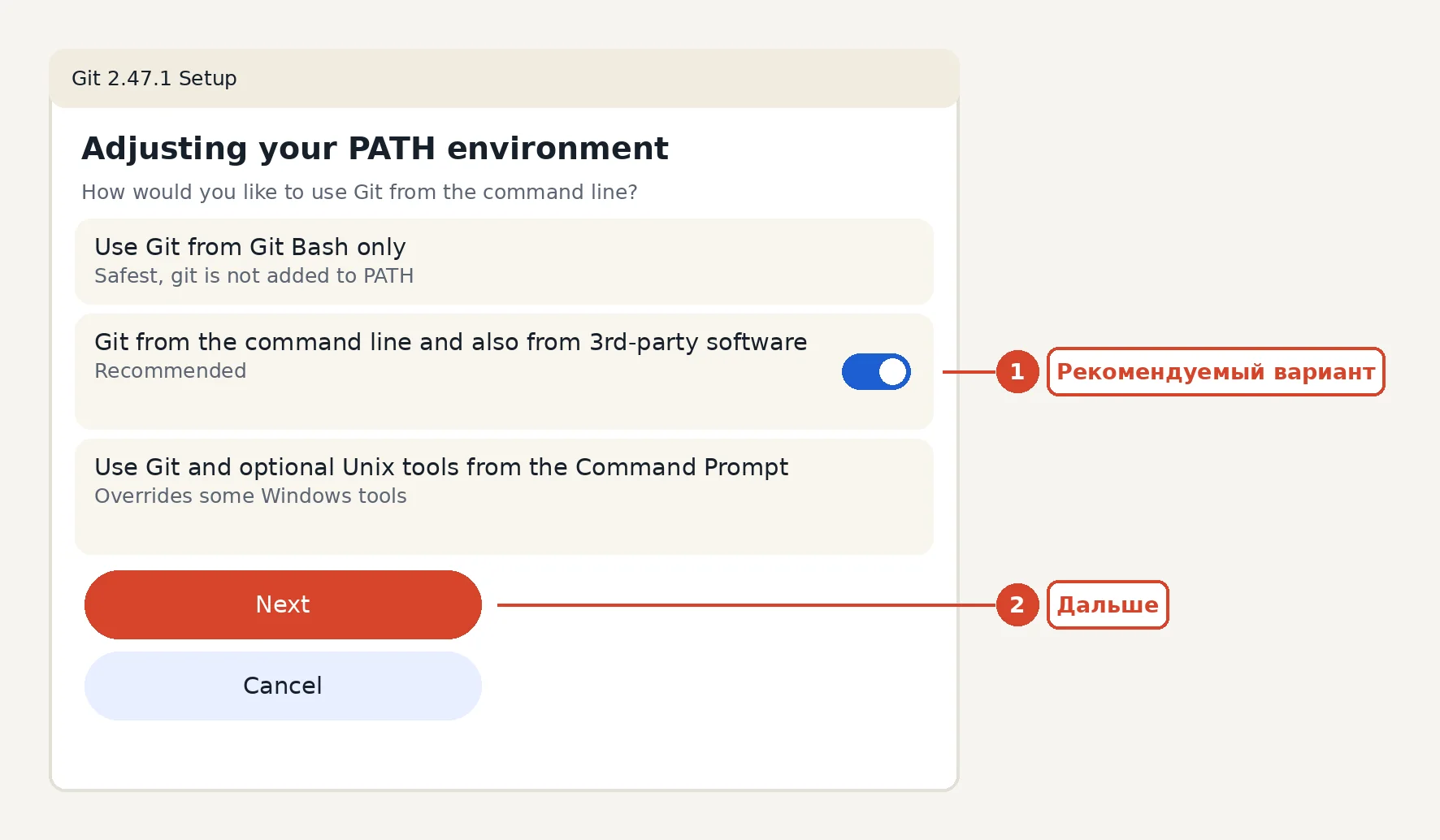
- Adjusting your PATH environment - выберите средний пункт, о нем ниже.
- Остальные экраны можно проходить кнопкой Next с настройками по умолчанию.
Установка занимает около минуты. После нажатия Install и Finish Git Bash появится в меню Пуск.
Какие настройки выбрать в установщике
На экране Adjusting your PATH environment решается, откуда можно вызывать git. Рекомендуемый вариант "Git from the command line and also from 3rd-party software" добавляет git в PATH, поэтому команда работает в Git Bash, PowerShell, командной строке и в редакторах кода. Утилиты bash при этом в PATH не попадают и стандартные команды Windows не перекрываются.
- "Use Git from Git Bash only" - git виден только внутри Git Bash. Подходит, если не хотите менять PATH.
- "Use Git and optional Unix tools from the Command Prompt" - в PATH попадут также утилиты вроде find и sort, которые заменят одноименные программы Windows. Такой выбор может сломать чужие скрипты.
На экране про окончания строк (Configuring the line ending conversions) обычно подходит первый вариант: Git сам переводит окончания при скачивании и возвращает при коммите. В Windows строки заканчиваются двумя символами CRLF, в Linux одним LF. Выбор по умолчанию избавляет от лишних изменений при работе с коллегами на разных системах.
Терминал оставьте MinTTY, он удобнее обычной консоли Windows: умеет менять размер окна, поддерживает кодировку UTF-8 и цвета. Для хранения паролей оставьте Git Credential Manager, он запоминает вход в GitHub.
Можно обойтись без мастера. Если установлен менеджер пакетов winget, достаточно одной команды в PowerShell, которая поставит Git с настройками по умолчанию:
winget install --id Git.Git -e --source wingetКак открыть Git Bash
Есть три способа запуска. Первый - меню Пуск: найдите "Git Bash" и откройте. Второй - щелкнуть правой кнопкой по любой папке в проводнике и выбрать "Open Git Bash here" (в новом контекстном меню Windows 11 пункт скрыт за пунктом "Показать дополнительные параметры"). Третий способ - запустить Git Bash из терминала Windows или из редактора кода.
Запуск из папки полезен тем, что сразу открывает оболочку в нужном каталоге. После запуска вы увидите приглашение: имя пользователя, имя компьютера, значок MINGW64, текущая папка и символ $. Если папка проекта - git-репозиторий, в приглашении рядом отображается имя ветки.
Проверьте, что установка прошла успешно, командой git --version. Если в ответ пришел номер версии, Git готов к работе.
git --version
# git version 2.47.1.windows.1
Номер версии у вас будет свой. Обновить Git для Windows до новой версии можно командой git update-git-for-windows, а новый установщик с сайта ставится поверх старого без потери настроек.
Первые команды bash и пути в Git Bash
В Git Bash работают привычные команды Linux. Главное отличие от Windows - записи путей. Вместо обратной косой черты используется прямая, а диск C: выглядит как /c/. Домашняя папка пользователя обозначается значком тильды.
| Команда | Что делает |
|---|---|
| pwd | показывает текущую папку |
| ls, ls -la | выводит список файлов, включая скрытые |
| cd папка, cd .., cd ~ | переходит в папку, наверх, в домашний каталог |
| mkdir имя | создает папку |
| touch файл | создает пустой файл |
| cat файл | выводит содержимое файла |
| rm файл, rm -r папка | удаляет файл или папку без корзины |
| clear | очищает экран |
Если в пути есть пробелы, заключайте его в кавычки, а Tab дописывает имена. Стрелка вверх возвращает предыдущие команды. Копирование в MinTTY: выделите текст мышью, он скопируется сам, а вставка работает по Shift+Insert или правой кнопке мыши. Сочетание Ctrl+C прерывает выполняющуюся команду, а не копирует.
pwd
# /c/Users/anna

cd /c/projects
mkdir my-site
cd my-site
ls -la
Подробный список команд оболочки есть в статье про основные команды Linux в терминале. Все они работают и в Git Bash.
Первые команды Git: настройка и репозиторий
Перед первым коммитом сообщите Git, кто вы: имя и почта попадут в каждый коммит. Настройка делается один раз и сохраняется в файле .gitconfig в домашней папке.
git config --global user.name "Anna Ivanova"
git config --global user.email "anna@example.com"
git config --global init.defaultBranch main
git config --list
Теперь создайте проект и сделайте первый коммит. Команда git init превращает обычную папку в репозиторий, git add подготавливает файлы, git commit сохраняет снимок с сообщением, а git status показывает, что происходит в репозитории.
cd /c/projects/my-site
git init
echo "# My site" > README.md
git status
git add README.md
git commit -m "Первый коммит"
git log --oneline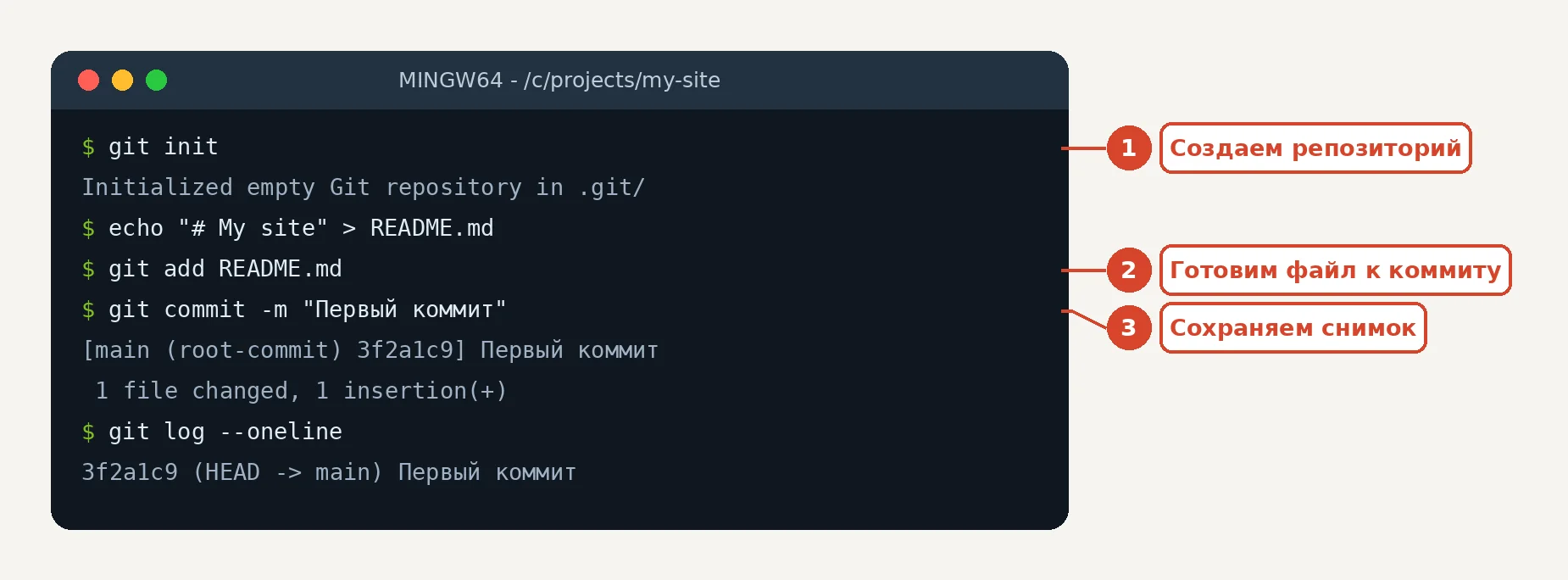
Для работы с чужим кодом пригодится клонирование: как скачать репозиторий с GitHub, показано в руководстве по git clone. Полный список повседневных команд сведен в шпаргалку по командам Git, а правила исключения лишних файлов описаны в материале про файл .gitignore.
Подключение к GitHub и частые проблемы
Для отправки кода на GitHub понадобится аккаунт и способ входа. Самый простой вариант - HTTPS: при первом push Git Credential Manager откроет окно входа в браузере и запомнит результат. Более надежный вариант - SSH-ключ, который создают командой ssh-keygen прямо в Git Bash, это подробно описано в статье про создание SSH-ключа.
Самые частые проблемы новичков связаны с несколькими причинами.
- Команда git не найдена в PowerShell: при установке выбрали вариант "только из Git Bash". Перезапустите установщик и выберите средний вариант PATH либо открывайте Git Bash.
- Кириллица в именах файлов выводится кракозябрами: включите кодировку командой git config --global core.quotepath false и проверьте, что в настройках MinTTY выбран UTF-8.
- Команды зависают при запуске интерактивных программ Python и Node.js: в MinTTY перед такой командой добавляют winpty, например winpty python.
- Предупреждение о CRLF и LF: это нормальное поведение из-за разных окончаний строк, оно настраивается параметром core.autocrlf.
Если Git Bash запускается не в той папке, откройте его из нужной папки через контекстное меню или перейдите командой cd. После установки и первых команд можно переходить к ветвям, слияниям и работе с удаленными репозиториями.
Частые вопросы
Чем Git Bash отличается от Git?
Git - это система контроля версий, а Git Bash - оболочка bash для Windows, в которой Git и команды Linux работают из коробки. Git можно использовать и в PowerShell, а Git Bash лишь один из способов.
Где скачать Git Bash?
Отдельной загрузки нет, Git Bash входит в Git for Windows. Установщик скачивается с официального сайта git-scm.com в разделе Downloads для Windows.
Как открыть Git Bash в нужной папке?
Щелкните правой кнопкой по папке в проводнике и выберите Open Git Bash here. В Windows 11 пункт может скрываться за пунктом "Показать дополнительные параметры".
Как вставить текст в Git Bash?
Используйте Shift+Insert или правую кнопку мыши. Сочетание Ctrl+C не копирует, а прерывает выполняющуюся команду.
Как обновить Git Bash?
Выполните команду git update-git-for-windows или скачайте новый установщик с git-scm.com и запустите его поверх старой версии.
Нашли ошибку в тексте или коде? Напишите на admin@arhrs.vip с адресом страницы.
Читайте по теме
- Установка Docker на Ubuntu и Windows: пошаговая инструкция
- Docker Compose: файл docker-compose.yml и основные команды
- Команды Git: шпаргалка для повседневной работы
- Основные команды Linux в терминале для начинающих
- 5 инструментов API командной строки, которые вам нужно попробовать
- Аргументы командной строки в C: руководство для начинающих по argc и argv