Установка Docker на Ubuntu и Windows: пошаговая инструкция
Установка Docker на Ubuntu делается через официальный репозиторий apt: добавляете ключ и источник пакетов, ставите docker-ce и проверяете командой docker run hello-world. На Windows нужен Docker Desktop с включённым WSL 2. Ниже обе инструкции с командами, настройкой прав и разбором частых ошибок.
Содержание
Что именно устанавливается
Слово "Docker" называет сразу несколько вещей. Docker Engine - это служба, которая запускает контейнеры, и клиент командной строки docker. Docker Desktop - приложение для Windows, macOS и Linux, которое включает Engine, графическую панель, Compose и Kubernetes в одном установщике.
На Linux-серверах и рабочих станциях обычно ставят чистый Docker Engine из репозитория: он легче и обновляется вместе с системой. На Windows контейнеры Linux работают внутри лёгкой виртуальной машины, поэтому там выбирают Docker Desktop.
| Система | Что ставить | Требования |
|---|---|---|
| Ubuntu | Docker Engine из репозитория apt | 64-разрядная Ubuntu, актуальный LTS или более новая версия |
| Windows 10 и 11 | Docker Desktop с WSL 2 | Windows 10 22H2 или Windows 11, включённая виртуализация в BIOS |
| macOS | Docker Desktop | Отдельная инструкция на сайте Docker |
Установка Docker на Ubuntu через официальный репозиторий
Пакет docker.io из стандартных репозиториев Ubuntu часто отстаёт по версии. Для актуальной сборки подключают репозиторий самого Docker. Все команды ниже выполняются в терминале, а если вы только осваиваете консоль, загляните в статью про основные команды Linux.
Шаг 1. Удалите старые пакеты
Если раньше ставились неофициальные сборки, они конфликтуют с новой. Команда не повредит, если пакетов нет: apt сообщит, что удалять нечего. Образы и контейнеры в /var/lib/docker при этом сохраняются.
sudo apt remove docker.io docker-compose docker-compose-v2 docker-doc docker-buildx podman-docker containerd runcШаг 2. Добавьте ключ и репозиторий Docker
Сначала установите вспомогательные пакеты и скачайте ключ, которым подписаны пакеты Docker.
sudo apt update
sudo apt install ca-certificates curl
sudo install -m 0755 -d /etc/apt/keyrings
sudo curl -fsSL https://download.docker.com/linux/ubuntu/gpg -o /etc/apt/keyrings/docker.asc
sudo chmod a+r /etc/apt/keyrings/docker.asc
Затем создайте файл источника. Команда сама определяет кодовое имя вашей версии Ubuntu, например noble для 24.04.
sudo tee /etc/apt/sources.list.d/docker.sources <<EOF
Types: deb
URIs: https://download.docker.com/linux/ubuntu
Suites: $(. /etc/os-release && echo "${UBUNTU_CODENAME:-$VERSION_CODENAME}")
Components: stable
Signed-By: /etc/apt/keyrings/docker.asc
EOF
sudo apt update
Если после apt update в выводе появились строки download.docker.com, репозиторий подключён. Ошибка с подписью обычно означает, что ключ скачан не полностью: повторите команду с curl.
Шаг 3. Установите пакеты
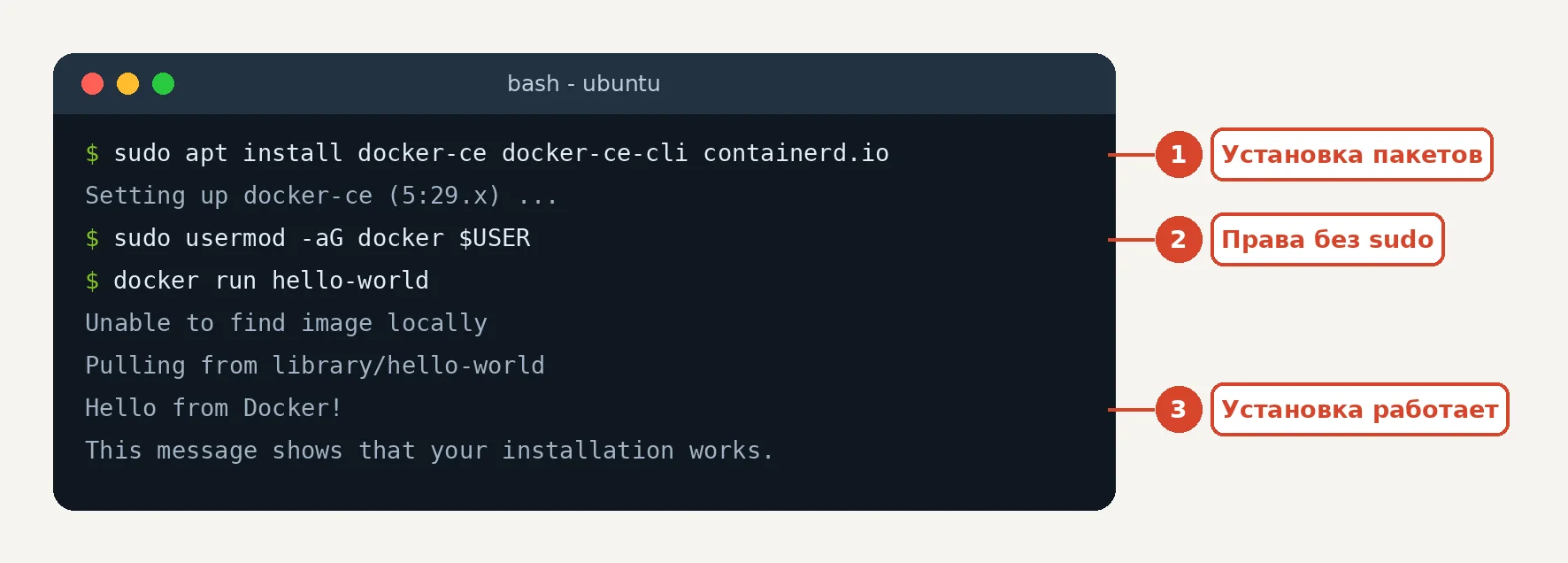
Одной командой ставятся Engine, клиент, containerd, плагин сборки Buildx и плагин Compose.
sudo apt install docker-ce docker-ce-cli containerd.io docker-buildx-plugin docker-compose-pluginСлужба запускается автоматически. Состояние проверяется командой sudo systemctl status docker, а при необходимости службу можно включить вручную: sudo systemctl enable --now docker.
Шаг 4. Проверьте установку
Официальная проверка - запуск тестового образа. Docker скачает его из реестра, создаст контейнер, который печатает приветствие, и завершит работу.
sudo docker run hello-worldЕсли вы видите сообщение "Hello from Docker!", установка прошла успешно. Версии клиента и сервера показывает docker version, а версию Compose - docker compose version.
Запуск docker без sudo
По умолчанию сокет Docker принадлежит root, и каждую команду приходится писать с sudo. Чтобы работать от своего пользователя, добавьте его в группу docker.
sudo usermod -aG docker $USER
newgrp docker
docker run hello-world
Команда newgrp применяет группу в текущем окне. В остальных окнах изменения вступят в силу после повторного входа в систему.
Учтите, что членство в группе docker фактически равно правам администратора на машине: через контейнер можно получить доступ к любым файлам хоста. На личном компьютере это приемлемо, на общих серверах стоит ограничить круг людей в группе. Принципы прав на файлы объясняет статья про chmod и права доступа.
Установка Docker Desktop на Windows
Docker Desktop запускает контейнеры Linux в виртуальной среде. Рекомендуемый вариант - бэкенд WSL 2: он быстрее и расходует меньше памяти, чем классическая виртуальная машина Hyper-V.
Шаг 1. Подготовьте систему
Нужны Windows 10 версии 22H2 или Windows 11 и включённая виртуализация. Проверить её можно в диспетчере задач на вкладке "Производительность", поле "Виртуализация" должно показывать "Включено". Если там "Отключено", включите опцию Intel VT-x или AMD-V в настройках BIOS.
Установите WSL 2. Откройте PowerShell от имени администратора и выполните команду, затем перезагрузите компьютер.
wsl --install
wsl --update
wsl --status
Команда wsl --install включает нужные компоненты Windows и по умолчанию ставит дистрибутив Ubuntu. Последняя команда покажет, что версия WSL по умолчанию равна 2.
Шаг 2. Скачайте и установите Docker Desktop
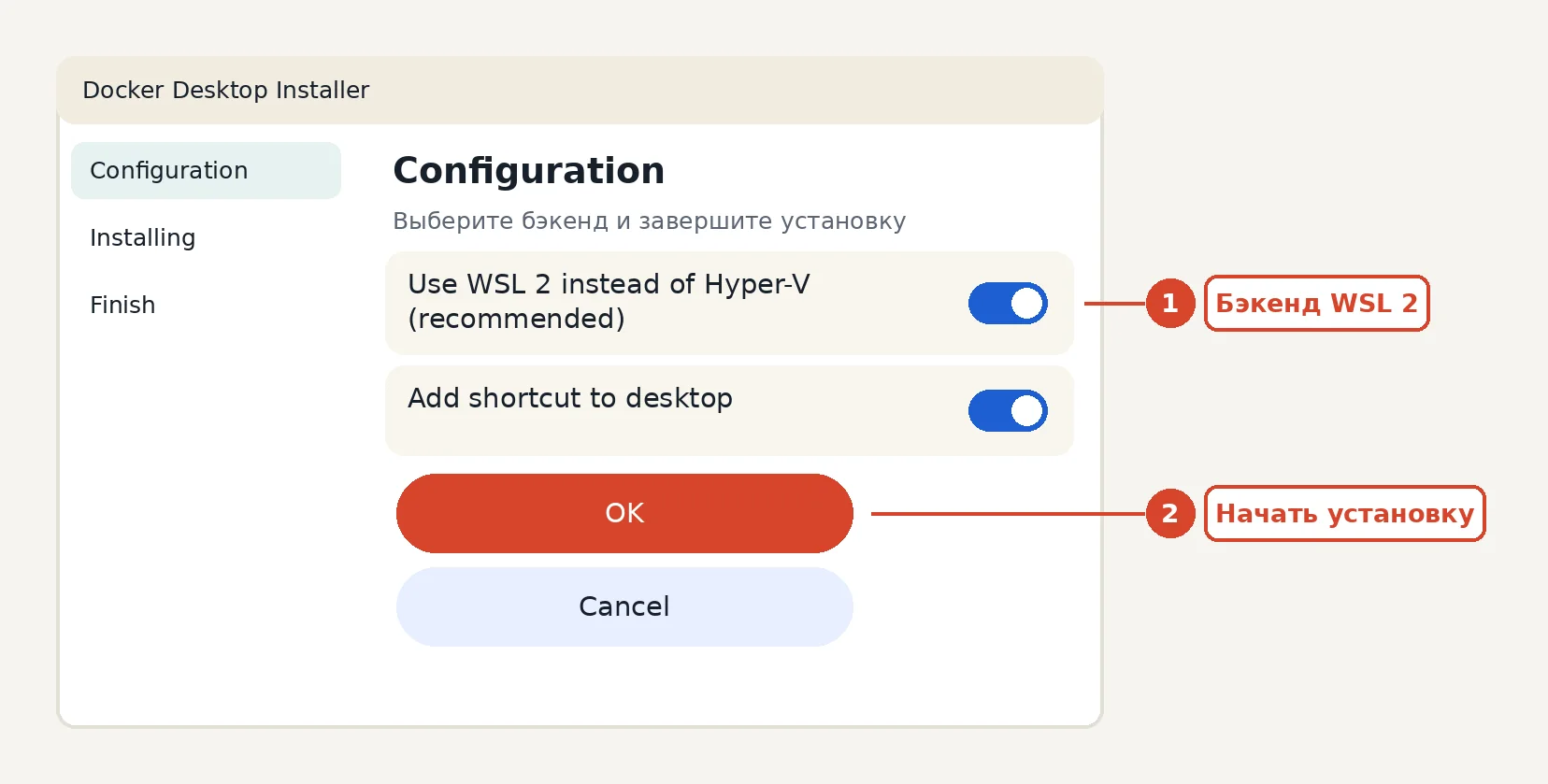
Скачайте установщик со страницы Docker Desktop на сайте docker.com и запустите его. В окне установщика оставьте включённым пункт "Use WSL 2 instead of Hyper-V" и нажмите "OK". После копирования файлов потребуется выйти из системы или перезагрузиться.
Для личного использования, обучения и небольших компаний Docker Desktop бесплатен, для крупных организаций действуют платные тарифы. Условия лицензии стоит прочитать на сайте Docker до установки на рабочие машины.
Шаг 3. Первый запуск и проверка
При первом запуске примите лицензионное соглашение. Войти в аккаунт Docker необязательно: пункт можно пропустить. Дождитесь статуса движка "Engine running" в левом нижнем углу окна. Затем откройте PowerShell или терминал WSL и проверьте работу.
docker version
docker run hello-world
В настройках Docker Desktop, раздел General, должна стоять галочка "Use the WSL 2 based engine". В разделе Resources, подраздел WSL integration, можно включить интеграцию с конкретными дистрибутивами, чтобы команда docker работала и внутри Ubuntu под WSL.
Первые команды после установки
Когда Docker запущен, полезно сразу попробовать несколько базовых команд. Они одинаково работают на Ubuntu и Windows.
docker run -d -p 8080:80 nginx- запускает веб-сервер nginx в фоне и открывает его на порту 8080.docker ps- показывает работающие контейнеры, аdocker ps -aдобавляет остановленные.docker images- список скачанных образов.docker logs имя_контейнера- вывод контейнера.docker stop имя_контейнераиdocker rm имя_контейнера- остановка и удаление.docker system prune- очистка неиспользуемых контейнеров, сетей и образов без тегов.
Когда проект состоит из нескольких контейнеров, запускать их удобнее через файл описания. Как это сделать, показано в статье про Docker Compose, а общий обзор подхода собран в материале Докер стал проще.
Частые ошибки при установке
Чаще всего проблемы связаны с правами, виртуализацией и сетью. Таблица помогает быстро найти причину.
| Сообщение или симптом | Причина | Решение |
|---|---|---|
| permission denied while trying to connect to the Docker daemon socket | Пользователь не в группе docker | Выполнить sudo usermod -aG docker $USER и перезайти в систему |
| Cannot connect to the Docker daemon | Служба не запущена | На Ubuntu sudo systemctl start docker, на Windows запустить Docker Desktop |
| WSL 2 installation is incomplete | Не установлено или устарело ядро WSL | Выполнить wsl --update и перезагрузиться |
| Docker Desktop stopped или зависает на запуске | Отключена виртуализация в BIOS | Включить VT-x или AMD-V в BIOS |
| Failed to fetch или GPG error при apt update | Неверный ключ или адрес репозитория | Повторить шаг 2, проверить кодовое имя Ubuntu |
Если ничего не помогло, смотрите журнал службы: sudo journalctl -u docker --no-pager -n 50 на Linux или раздел Troubleshoot в Docker Desktop на Windows.
Обновление и удаление
На Ubuntu Docker обновляется обычным способом вместе с остальными пакетами: sudo apt update && sudo apt upgrade. Docker Desktop предлагает обновление в самом приложении, значок появляется в панели.
Для полного удаления на Ubuntu снимите пакеты и, если данные не нужны, удалите каталоги с образами и томами.
sudo apt purge docker-ce docker-ce-cli containerd.io docker-buildx-plugin docker-compose-plugin
sudo rm -rf /var/lib/docker /var/lib/containerd
Вторая команда необратимо удаляет все образы, контейнеры и тома. Выполняйте её, только если уверены, что данные не пригодятся. Docker Desktop на Windows удаляется через "Параметры - Приложения".
Частые вопросы
Можно ли установить Docker на Ubuntu командой apt install docker.io?
Можно, но версия в стандартном репозитории обычно старее. Для актуальной сборки подключите репозиторий Docker и ставьте docker-ce.
Нужен ли Docker Desktop на Ubuntu?
Нет. На Linux достаточно Docker Engine, он легче и запускает контейнеры напрямую. Docker Desktop для Linux существует, но нужен тем, кому важен графический интерфейс.
Что такое WSL 2 и зачем он Docker?
WSL 2 - подсистема Windows для запуска Linux. Docker Desktop использует её как бэкенд, поэтому контейнеры Linux работают быстро и без тяжёлой виртуальной машины.
Как проверить, что Docker установлен правильно?
Выполните docker run hello-world. Сообщение "Hello from Docker!" означает, что клиент, служба и доступ к реестру образов работают.
Почему docker просит sudo?
Сокет Docker принадлежит root. Добавьте пользователя в группу docker командой sudo usermod -aG docker $USER и войдите в систему заново.
Docker Desktop бесплатный?
Для личного использования, обучения, открытых проектов и небольших компаний бесплатный. Для крупных организаций нужна платная подписка, условия указаны на сайте Docker.
Нашли ошибку в тексте или коде? Напишите на admin@arhrs.vip с адресом страницы.
Читайте по теме
- Git Bash: установка на Windows и первые команды
- Docker Compose: файл docker-compose.yml и основные команды
- 5 хороших практик для создания высококачественных образов Docker
- 5 инструментов API командной строки, которые вам нужно попробовать
- Быстрые приемы для Vim в Ubuntu
- Диагностика утечек памяти с помощью инструментов Xcode