Docker Compose: файл docker-compose.yml и основные команды
Docker Compose запускает несколько контейнеров одной командой docker compose up: приложение, базу данных, кэш описываются в одном YAML-файле compose.yaml (старое имя docker-compose.yml тоже работает). Ниже разобрано, из чего состоит этот файл и какие команды docker compose нужны каждый день.
Содержание
- Зачем нужен Docker Compose
- Docker Compose v2: docker compose или docker-compose
- Имя файла и его структура
- Пример compose.yaml для приложения с базой данных
- Основные поля сервиса
- Переменные окружения и файл .env
- Основные команды docker compose
- Запуск, остановка и логи на практике
- Порядок запуска и healthcheck
- Несколько файлов и профили
- Частые ошибки
Зачем нужен Docker Compose
Один контейнер запускается командой docker run с набором флагов: порты, тома, переменные окружения, сеть. Когда в проекте три сервиса, строка запуска превращается в длинный скрипт, который сложно повторить на другом компьютере.
Compose переносит все эти параметры в файл. Он лежит рядом с кодом, попадает в репозиторий и воспроизводит окружение у каждого участника команды одинаково. Запуск, остановка, пересборка и просмотр логов выполняются короткими командами для всего набора сервисов сразу.
Compose хорошо подходит для локальной разработки, тестовых стендов и небольших серверов с одним хостом. Для кластеров из десятков машин используют оркестраторы вроде Kubernetes, но идеи описания сервисов у них похожи. Если Docker у вас ещё не установлен, начните со статьи про установку Docker на Ubuntu и Windows: плагин Compose ставится вместе с ним.
Docker Compose v2: docker compose или docker-compose
Раньше Compose был отдельной программой на Python с командой docker-compose (через дефис). Эта версия 1 больше не развивается. Сейчас Compose - плагин самого Docker, и команда пишется через пробел: docker compose.
Проверьте, что плагин на месте.
docker compose versionЕсли вы видите ответ вида "Docker Compose version v2.x", всё готово. В старых инструкциях в интернете часто встречается дефисная форма, и во многих случаях замена на пробел достаточна: большинство команд и флагов совпадает.
Имя файла и его структура
Compose ищет в текущей папке файлы в таком порядке: compose.yaml, compose.yml, docker-compose.yaml, docker-compose.yml. Предпочтительное имя в современной документации - compose.yaml, но docker-compose.yml по-прежнему поддерживается и встречается в большинстве проектов. Другой файл можно передать флагом -f.
Поле version в начале файла сейчас необязательно и считается устаревшим: Compose его игнорирует и выводит предупреждение. Если вы видите version: "3.8" в чужом примере, строку можно удалить.
Файл состоит из нескольких верхнеуровневых разделов.
| Раздел | Что описывает |
|---|---|
services | Контейнеры приложения: образ или сборка, порты, переменные, зависимости |
volumes | Именованные тома для хранения данных вне контейнера |
networks | Свои сети; по умолчанию Compose создаёт одну общую сеть проекта |
configs и secrets | Конфигурационные файлы и секреты, которые монтируются в контейнер |
Обязателен только раздел services. Остальные добавляются по мере необходимости.
Пример compose.yaml для приложения с базой данных
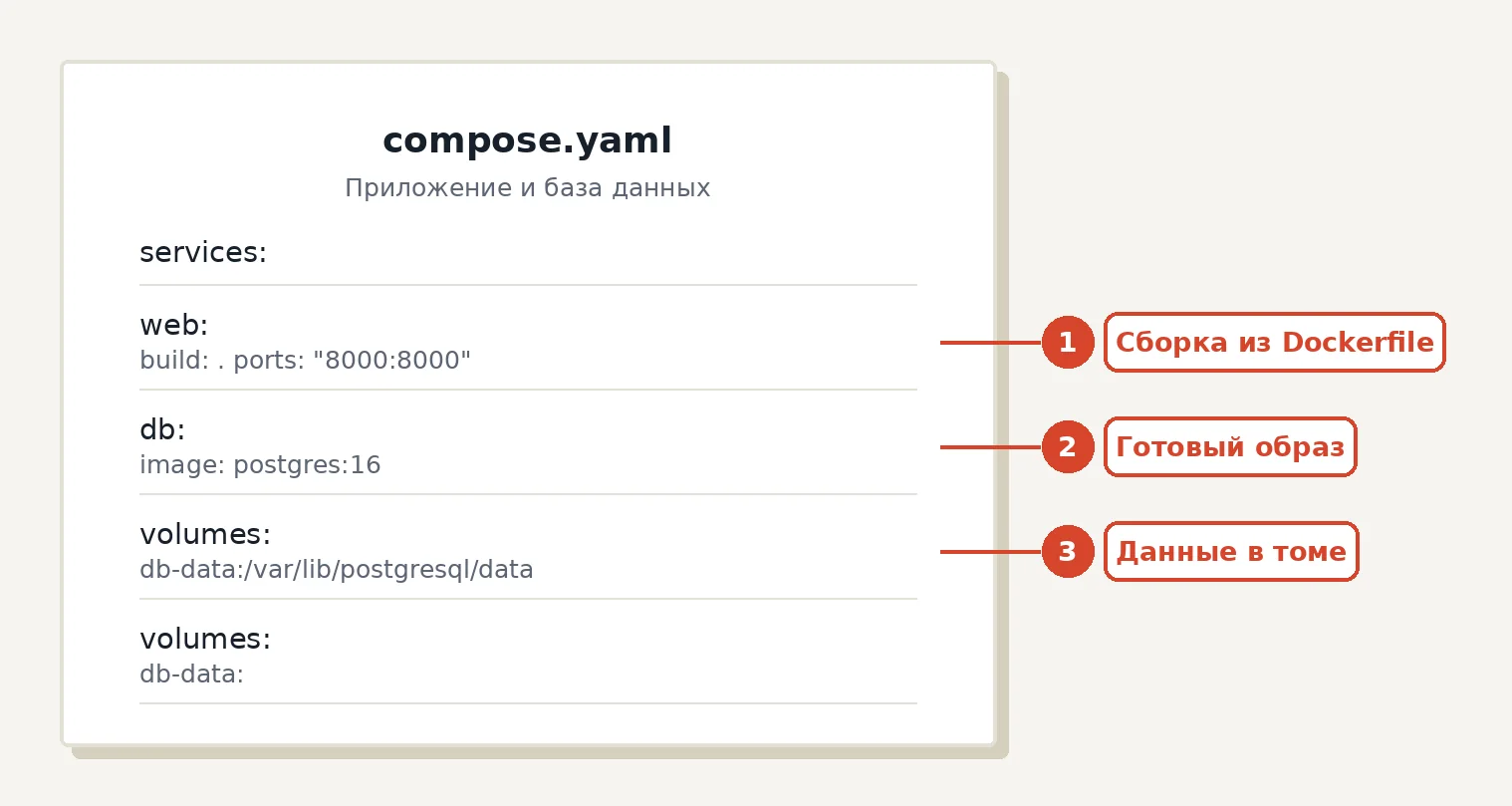
Типичный случай: веб-приложение, которое собирается из Dockerfile в текущей папке, и база PostgreSQL. Данные базы хранятся в именованном томе, а пароль берётся из переменной окружения.
services:
  web:
    build: .
    ports:
      - "8000:8000"
    environment:
      DATABASE_URL: postgres://app:${DB_PASSWORD}@db:5432/app
    depends_on:
      db:
        condition: service_healthy
    restart: unless-stopped

  db:
    image: postgres:16
    environment:
      POSTGRES_USER: app
      POSTGRES_PASSWORD: ${DB_PASSWORD}
      POSTGRES_DB: app
    volumes:
      - db-data:/var/lib/postgresql/data
    healthcheck:
      test: ["CMD-SHELL", "pg_isready -U app"]
      interval: 5s
      timeout: 3s
      retries: 10

volumes:
  db-data:
Отступы в YAML задаются пробелами, табуляция запрещена. Ошибка в один пробел меняет вложенность и приводит к сообщению о некорректном файле, поэтому настройте редактор на показ пробелов.
Основные поля сервиса
Каждый сервис описывается набором полей. Ниже те, что встречаются в большинстве проектов.
image- готовый образ из реестра, напримерpostgres:16. Всегда указывайте тег, а не полагайтесь наlatest.build- путь к папке сDockerfileили расширенное описание сcontext,dockerfileиargs.ports- проброс портов в формате "порт_хоста:порт_контейнера".volumes- тома и каталоги хоста, примонтированные в контейнер.environmentиenv_file- переменные окружения прямо в файле или из отдельного файла.depends_on- порядок запуска сервисов.restart- политика перезапуска:no,always,on-failure,unless-stopped.commandиentrypoint- переопределение команды запуска из образа.
Контейнеры одного проекта видят друг друга по имени сервиса. В примере выше приложение подключается к базе по адресу db:5432, а не localhost: у каждого контейнера свой localhost. Подробнее о том, как писать образы, читайте в разборе практик для высококачественных образов Docker.
Переменные окружения и файл .env
Значения в стиле ${DB_PASSWORD} Compose подставляет сам. Он берёт их из окружения оболочки или из файла .env, который лежит рядом с compose.yaml.
DB_PASSWORD=change-me-please
APP_PORT=8000
Для значения по умолчанию используется синтаксис ${APP_PORT:-8000}, а для обязательной переменной - ${DB_PASSWORD:?нужно задать пароль}. Если обязательная переменная не задана, Compose остановится с понятной ошибкой.
Файл .env с паролями не должен попадать в репозиторий. Добавьте его в игнорируемые файлы, как показано в статье про настройку .gitignore, а в репозиторий положите образец .env.example без реальных значений.
Основные команды docker compose
Все команды выполняются в папке проекта, где лежит файл Compose. Таблица охватывает ежедневный набор.
| Команда | Что делает |
|---|---|
docker compose up | Создаёт и запускает сервисы, при необходимости собирает образы |
docker compose up -d | То же в фоновом режиме |
docker compose up --build | Пересобирает образы перед запуском |
docker compose down | Останавливает и удаляет контейнеры и сеть проекта |
docker compose down -v | То же и удаляет тома, то есть данные базы |
docker compose ps | Показывает состояние сервисов |
docker compose logs -f web | Следит за логами сервиса web |
docker compose build | Собирает образы, не запуская контейнеры |
docker compose exec web sh | Открывает оболочку в работающем контейнере |
docker compose run --rm web pytest | Запускает разовую команду в новом контейнере |
docker compose restart web | Перезапускает сервис |
docker compose pull | Скачивает свежие версии образов |
Запуск, остановка и логи на практике
Первый запуск проекта обычно выглядит так: поднимаем сервисы в фоне, проверяем состояние и смотрим логи приложения.
docker compose up -d --build
docker compose ps
docker compose logs -f --tail=100 web
Флаг -f держит вывод открытым, --tail=100 ограничивает его последними сотней строк. Остановить просмотр можно сочетанием Ctrl+C, контейнеры при этом продолжают работать.
Для остановки без потери данных используйте docker compose down: тома остаются, и при следующем up база вернётся с прежним содержимым. Флаг -v удаляет тома вместе с данными, поэтому применяйте его, только когда нужно начать с чистой базы. Команда docker compose stop просто останавливает контейнеры, не удаляя их.
Порядок запуска и healthcheck
Простой depends_on: [db] гарантирует лишь то, что контейнер базы запущен раньше приложения. Но PostgreSQL ещё несколько секунд инициализируется, и приложение может упасть при первом подключении.
Решение - проверка состояния. В сервисе db описывается healthcheck, а в web указывается condition: service_healthy, как в примере выше. Тогда Compose стартует приложение, только когда проверка базы пройдена. В самом приложении всё равно стоит предусмотреть повторные попытки подключения: база может перезапуститься и во время работы.
Несколько файлов и профили
Для разных окружений удобно держать базовый файл и дополнения к нему. Файл compose.override.yaml подхватывается автоматически и переопределяет значения базового файла. Явно файлы объединяют флагом -f.
docker compose -f compose.yaml -f compose.prod.yaml up -dЕсли часть сервисов нужна не всегда (например, панель администрирования базы), их помечают профилем: profiles: ["debug"]. Такой сервис не запустится обычным up, а запуск с docker compose --profile debug up его включит.
Частые ошибки
- Порт уже занят: другой процесс слушает тот же порт хоста. Измените левую часть в
ports, например "8001:8000". - Приложение не видит базу по
localhost: используйте имя сервиса из файла. - Изменения кода не попадают в контейнер: после правки
Dockerfileили зависимостей нуженdocker compose up --build, а для живой правки кода смонтируйте каталог проекта томом. - Данные пропали после обновления: проверьте, что база хранится в именованном томе, и что вы не запускали
down -v. - Сообщение о неверном файле: чаще всего виноваты отступы. Команда
docker compose configпроверяет файл и выводит итоговую конфигурацию с подставленными переменными.
Если проект собирается из готового примера, сравните свои шаги с руководством Докер стал проще, там описаны основы работы с контейнерами.
Частые вопросы
Чем отличаются docker-compose.yml и compose.yaml?
Ничем по содержанию. compose.yaml - предпочтительное имя в современной документации, docker-compose.yml поддерживается для совместимости. Если есть оба файла, Compose выберет compose.yaml.
Чем docker compose отличается от docker-compose?
docker compose (через пробел) - плагин Docker, версия 2. docker-compose (через дефис) - устаревшая отдельная программа версии 1, которая больше не развивается.
Нужно ли указывать version в файле Compose?
Нет. Поле version устарело, Compose его игнорирует и выдаёт предупреждение. Строку можно удалить.
Как пересобрать образ и перезапустить сервисы?
Выполните docker compose up -d --build. Compose пересоберёт образы сервисов с блоком build и пересоздаст изменившиеся контейнеры.
Как удалить контейнеры вместе с данными?
Команда docker compose down -v удаляет контейнеры, сеть и именованные тома проекта. Данные базы при этом пропадут безвозвратно.
Как посмотреть логи одного сервиса?
docker compose logs -f имя_сервиса. Флаг --tail=N ограничивает вывод последними N строками.
Нашли ошибку в тексте или коде? Напишите на admin@arhrs.vip с адресом страницы.
Читайте по теме
- Основные команды Linux в терминале для начинающих
- Base64: что это и как закодировать или раскодировать строку и файл
- Git Bash: установка на Windows и первые команды
- Файл .gitignore: как создать и какие правила писать
- Команды Git: шпаргалка для повседневной работы
- Установка Docker на Ubuntu и Windows: пошаговая инструкция