Установка Node.js и npm на Windows и Linux: какую версию выбрать
Чтобы установить Node.js, скачайте с nodejs.org версию LTS и запустите установщик: npm встанет вместе с ним. Для нескольких проектов с разными версиями используйте nvm. Проверить результат можно командами node -v и npm -v.

Содержание
Что такое Node.js и npm
Node.js - среда выполнения JavaScript вне браузера. На ней пишут серверы, скрипты автоматизации и сборку фронтенда: Vite, webpack, React, Vue и Next.js требуют установленного Node.js. Вместе с ним ставится npm - менеджер пакетов, который скачивает библиотеки из реестра npmjs.com и запускает скрипты проекта.
Отдельно ставить npm не нужно, он идёт в комплекте. Рядом лежит утилита npx, которая запускает пакеты без глобальной установки. Есть и альтернативы npm: Yarn и pnpm, но все они работают поверх того же Node.js.
Прежде чем скачивать установщик, стоит выбрать версию. Это самый частый вопрос новичков, и от него зависит, будет ли проект работать у вас, у коллег и на сервере.
Какую версию Node.js выбрать: LTS или Current
У Node.js две линии релизов. Current - свежая версия с новейшими возможностями, у неё короткий срок поддержки. LTS (Long Term Support) - стабильная версия с долгой поддержкой, которую рекомендуют для рабочих проектов. Чётные номера основных версий (22, 24, 26) со временем получают статус LTS, нечётные статус LTS не получают. Начиная с версии 27 проект переходит на один основной релиз в год, и каждый такой релиз будет получать статус LTS; график при этом могут уточнять, поэтому сверяйтесь с таблицей на nodejs.org.
Жизненный цикл версии выглядит так: сначала новый релиз, затем Active LTS с исправлениями и улучшениями, затем Maintenance, где правят только критичные ошибки и уязвимости, и наконец конец поддержки. На сайте nodejs.org ведётся таблица этих сроков, её стоит сверять при выборе.
| Версия | Статус на конец 2026 года | Рекомендация |
|---|---|---|
| 26 | LTS с октября 2026 | Новые проекты и установка с нуля |
| 24 | LTS, режим поддержки | Подходит для существующих проектов |
| 22 | LTS, режим поддержки, завершение в апреле 2027 | Планировать переход на более новую |
| 20 | Поддержка закончилась в апреле 2026 | Не использовать, обновить |
Ориентируйтесь на правило: для учёбы и рабочих проектов берите последнюю LTS, для старого кода - ту версию, что указана в его package.json в поле engines или в файле .nvmrc. Если вы поддерживаете несколько проектов с разными требованиями, ставьте не отдельную версию, а менеджер версий, о нём ниже.
Установка Node.js на Windows
Самый простой путь - официальный установщик. Откройте nodejs.org, нажмите кнопку загрузки LTS и скачайте файл с расширением msi для вашей архитектуры (чаще всего x64, на ноутбуках с процессором ARM - arm64). Запустите его и пройдите мастер установки.
В мастере достаточно согласиться с лицензией и оставить путь по умолчанию. Обязательно проверьте, что включён пункт добавления Node.js в переменную PATH: без него команды node и npm не будут находиться в терминале. Отдельный пункт установки дополнительных инструментов для сборки нативных модулей включают, только если они нужны вам.
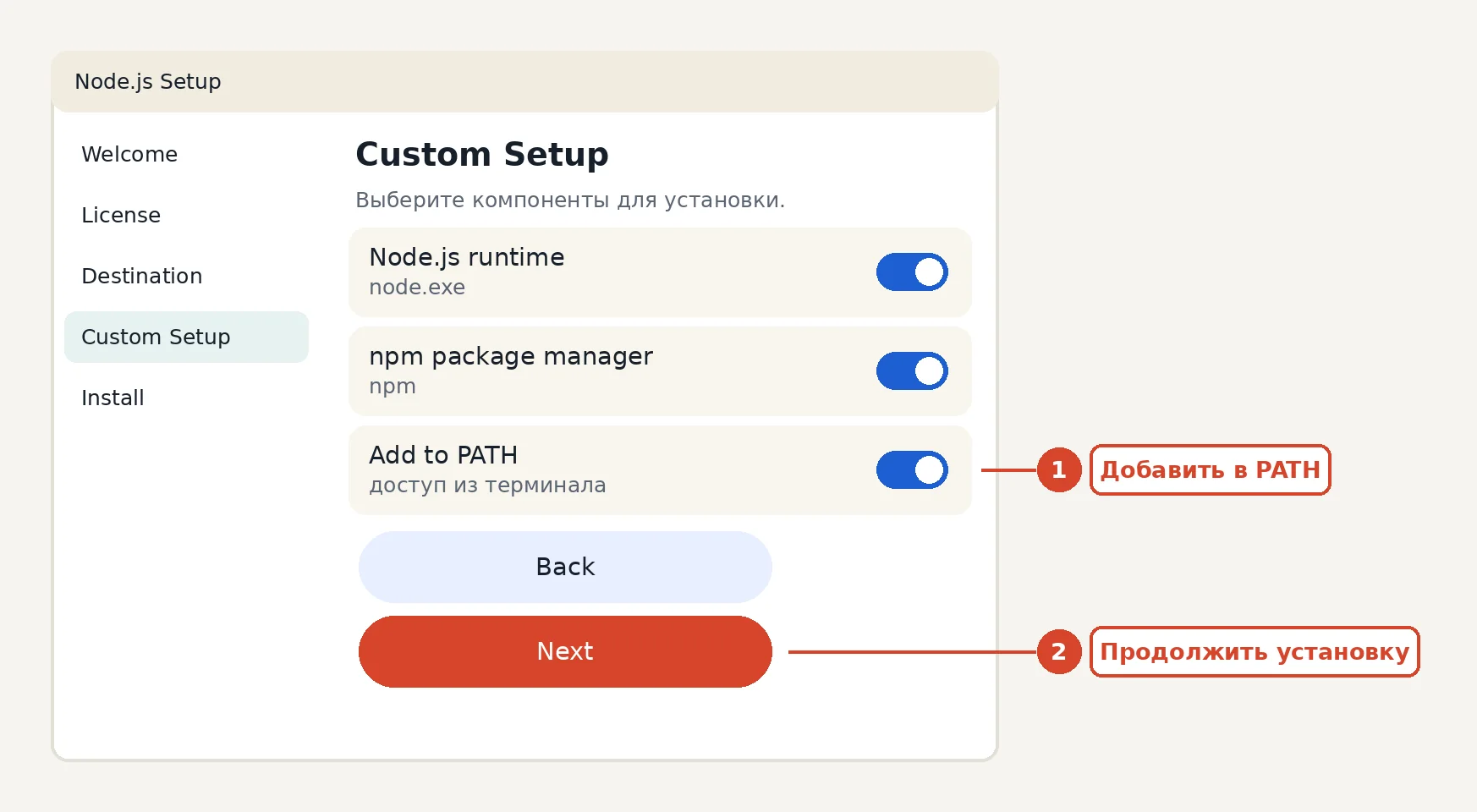
После установки закройте все открытые окна терминала и откройте новое: старые не видят обновлённый PATH. Затем проверьте результат командами из следующего раздела. Если вы работаете в консоли Git, подойдёт и Git Bash: команды те же.
Альтернативы установщику - менеджеры пакетов Windows: winget install OpenJS.NodeJS.LTS или Chocolatey (choco install nodejs-lts). Они удобны для автоматической настройки новых компьютеров.
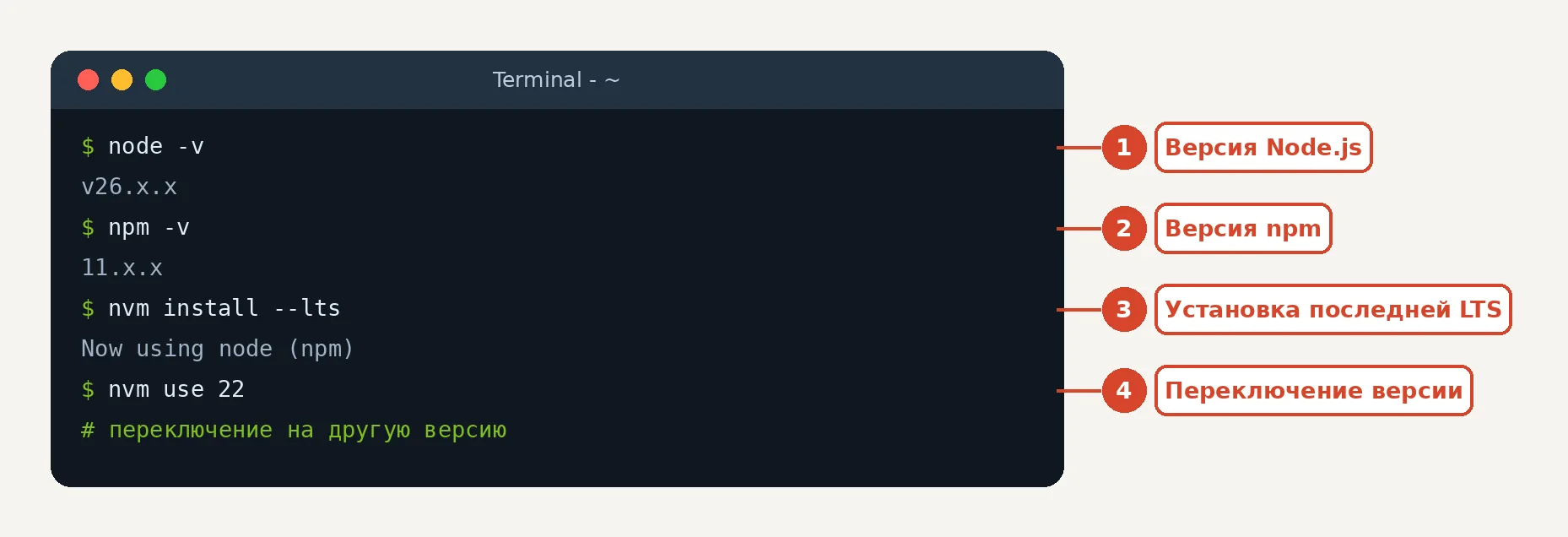
Проверка установки: node -v и npm -v
Для проверки достаточно вывести версии. Если обе команды вернули номера, всё готово. Сообщение "команда не найдена" или "не является внутренней или внешней командой" означает, что терминал не видит Node.js: перезапустите его, а затем проверьте PATH.
node -v
npm -v
node -e "console.log('Привет из Node.js')"
Последняя команда выполняет строку кода прямо из терминала. Для файла запускайте node app.js. Если вы вводите команды в Linux, пригодится материал про основные команды терминала.
Установка Node.js на Linux
В репозиториях Ubuntu и Debian есть пакет nodejs, но версия в нём обычно сильно отстаёт от актуальной LTS. Команда sudo apt install nodejs npm подойдёт для быстрых экспериментов, для разработки лучше другие способы.
- Менеджер версий nvm - ставит Node.js в домашний каталог пользователя без sudo и позволяет переключаться между версиями. Рекомендуемый путь для разработки.
- Репозиторий NodeSource - подключает репозиторий с нужной основной версией, после чего
aptставит и обновляет её как обычный пакет. Подходит для серверов. - Готовый архив с nodejs.org - распаковывается в выбранный каталог, обновлять придётся вручную.
- Контейнер - в Docker берут официальный образ
nodeнужной версии, см. установку Docker.
Для серверов, где важна предсказуемость, версию закрепляют в образе или в конфигурации управления, чтобы обновление пакетов не поменяло основную версию Node.js неожиданно.
Менеджер nvm: несколько версий Node.js на одном компьютере
Nvm (Node Version Manager) решает проблему разных проектов с разными требованиями. На Linux и macOS используют проект nvm-sh, на Windows - отдельную программу nvm-windows, у них немного отличается синтаксис. Установку на Linux выполняют скриптом, номер версии в адресе стоит сверить на странице проекта на GitHub.
curl -o- https://raw.githubusercontent.com/nvm-sh/nvm/v0.40.3/install.sh | bash
# открыть новый терминал, затем:
nvm install --lts
nvm use --lts
nvm alias default lts/*
nvm ls
Для nvm-windows сначала запускают установщик nvm-setup.exe со страницы релизов проекта. Команды похожи, но запись выбора версии другая, а запускать их нередко приходится от администратора, потому что программа создаёт символические ссылки.
nvm install lts
nvm use lts
nvm list
В репозитории проекта можно положить файл .nvmrc с номером нужной версии. Тогда достаточно выполнить nvm use в папке, и инструмент возьмёт версию из файла. Это избавляет команду от споров о том, на чём запускать проект. Нельзя ставить одновременно nvm и системный Node.js без необходимости: пути будут конфликтовать, и непонятно, какая версия работает.
Первые команды npm
Проект на Node.js начинается с файла package.json, где записаны имя, скрипты и зависимости. Его создаёт команда npm init -y. Структура файла - обычный JSON, а о его синтаксисе и частых ошибках можно прочитать в статье про формат JSON.
| Команда | Что делает |
|---|---|
npm init -y | Создаёт package.json с настройками по умолчанию |
npm install express | Ставит пакет в папку node_modules и записывает в зависимости |
npm install | Устанавливает все зависимости из package.json |
npm install -D vite | Ставит пакет как зависимость для разработки |
npm run dev | Запускает скрипт из раздела scripts |
npx create-vite@latest | Запускает пакет без глобальной установки |
npm update | Обновляет пакеты в допустимых границах версий |
Папка node_modules может занимать сотни мегабайт, и в репозиторий её не добавляют: она восстанавливается командой npm install. Список игнорируемых файлов описан в статье про .gitignore. Вместе с package.json в репозитории хранят файл package-lock.json, который фиксирует точные версии.
Частые проблемы после установки
Почти все сбои сводятся к нескольким причинам. Разберём самые распространённые.
- Команда node не найдена. Закройте и заново откройте терминал, проверьте, что каталог Node.js есть в PATH, а при использовании nvm - что выбрана версия через
nvm use. - Ошибка EACCES при глобальной установке на Linux. Не запускайте npm через sudo. Используйте nvm или задайте каталог для глобальных пакетов в домашней папке через
npm config set prefix. - Скрипты запрещены в PowerShell. Для запуска npm.ps1 может потребоваться разрешить локальные скрипты командой
Set-ExecutionPolicy -Scope CurrentUser RemoteSignedлибо использовать cmd. - Пакет требует другую версию Node.js. Сообщение о несовместимости engines означает, что нужно переключиться на подходящую версию через nvm.
- Ошибки сборки нативных модулей. Нужны инструменты компиляции: build-essential и python на Linux, Build Tools для Visual Studio на Windows.
Если после всего сообщения об ошибках остаются непонятными, удалите папку node_modules и файл блокировки, затем выполните установку заново. Эта простая мера снимает большую часть странных конфликтов зависимостей.
Частые вопросы
Какую версию Node.js выбрать - LTS или Current?
Для учёбы и рабочих проектов выбирайте последнюю LTS: у неё долгая поддержка и стабильное поведение. Current нужна, чтобы попробовать новые возможности.
Как проверить, что Node.js и npm установлены?
Выполните в терминале node -v и npm -v. Обе команды должны вывести номера версий.
Нужно ли отдельно устанавливать npm?
Нет, npm входит в установщик Node.js и ставится автоматически.
Как установить несколько версий Node.js?
Используйте nvm: на Linux и macOS это nvm-sh, на Windows - nvm-windows. Командой nvm install ставится нужная версия, командой nvm use выбирается активная.
Почему команда node не найдена после установки?
Терминал запущен до установки и не видит обновлённый PATH. Закройте его, откройте заново и проверьте, что каталог Node.js добавлен в PATH.
Можно ли ставить Node.js через apt на Ubuntu?
Можно, но версия в репозитории Ubuntu обычно устарела. Для разработки лучше nvm, для серверов репозиторий NodeSource.
Нашли ошибку в тексте или коде? Напишите на admin@arhrs.vip с адресом страницы.