Git merge и rebase: как объединять ветки и решать конфликты
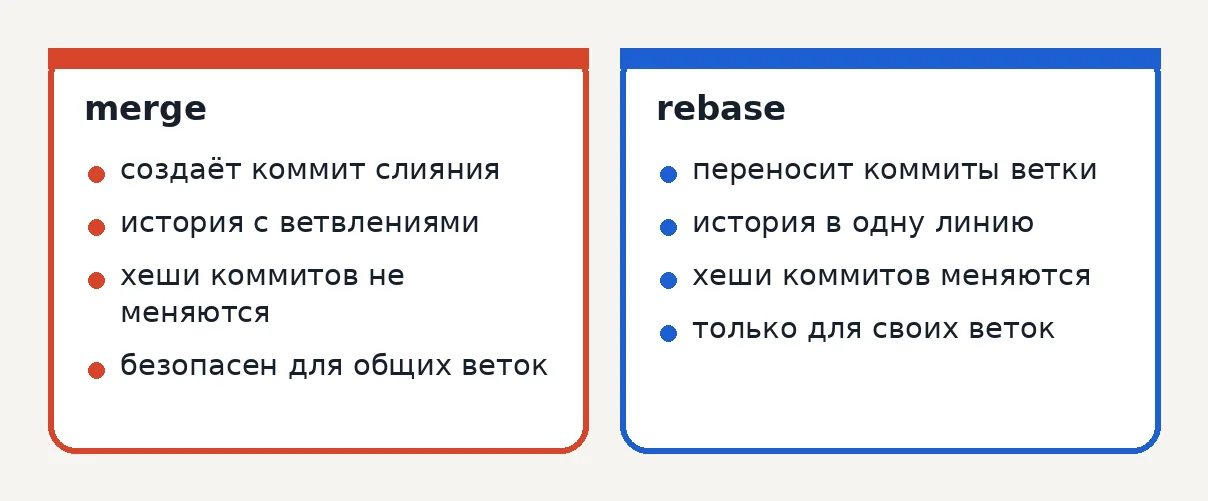
Git merge и rebase решают одну задачу: переносят изменения из одной ветки в другую. Merge создаёт общий коммит слияния и сохраняет историю как есть, rebase переписывает ваши коммиты поверх свежей основной ветки и даёт линейную историю. Разберём обе команды, конфликты и отмену слияния.
Содержание
Когда нужно объединять ветки
Типичная ситуация: вы создали ветку feature от main, сделали несколько коммитов, а за это время в main тоже появились новые изменения. Теперь работу нужно соединить. Для этого есть два основных способа: git merge и git rebase.
Оба способа приводят к одинаковому содержимому файлов, но по-разному выглядит история. Выбор между ними - вопрос договорённостей команды и читаемости журнала коммитов. Если команды Git для вас пока в новинку, держите рядом шпаргалку по командам Git.
Git merge: слияние веток
Команда git merge вливает указанную ветку в ту, на которой вы сейчас находитесь. Сначала переключитесь на ветку-приёмник, затем выполните слияние.
git switch main
git merge feature
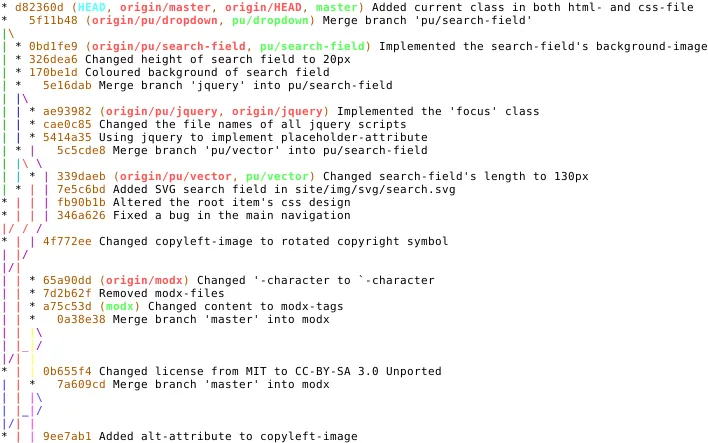
Если ветки разошлись, Git создаст новый коммит слияния с двумя родителями и откроет редактор для сообщения. История при этом сохраняется полностью: видно, когда ветка отделилась и когда влилась обратно.
Перед слиянием полезно обновить основную ветку и убедиться, что рабочая папка чистая:
git status
git switch main
git pull
git merge feature
git push
Если нужно только посмотреть, что придёт в ветку, выполните git log main..feature --oneline или git diff main...feature.
Fast-forward и коммит слияния
Если в main после создания ветки не появилось новых коммитов, Git не создаёт коммит слияния. Он просто передвигает указатель main вперёд до последнего коммита ветки. Такое слияние называется fast-forward (перемотка).
| Режим | Когда срабатывает | Результат |
|---|---|---|
| fast-forward | основная ветка не менялась | история остаётся линейной, нового коммита нет |
--no-ff | всегда создаёт коммит слияния | видно, что работа велась в отдельной ветке |
--ff-only | только если возможна перемотка | иначе команда завершается с ошибкой |
--squash | склеивает все коммиты ветки в изменения для одного коммита | слияние не фиксируется, нужно сделать git commit |
Многие команды используют --no-ff, чтобы каждая задача оставалась в истории видимым блоком. А --squash применяют, когда в ветке много мелких коммитов вроде "fix" и "ещё правка", а в основной истории нужен один осмысленный.
git merge --no-ff feature
git merge --squash feature
git commit -m "Добавлена форма входа"
Git rebase: перенос коммитов поверх другой ветки
Команда git rebase берёт коммиты вашей ветки, временно откладывает их и заново применяет поверх последнего коммита целевой ветки. Каждый коммит при этом получает новый хеш, то есть история фактически переписывается.
git switch feature
git rebase main
# после успешной перебазировки
git switch main
git merge feature     # теперь это fast-forward
В результате история выглядит так, будто вы начали работу от самого свежего состояния main. Нет лишних коммитов слияния, журнал читается как прямая линия.
Есть и интерактивный режим для наведения порядка в своих коммитах перед отправкой:
git rebase -i HEAD~4Откроется список из четырёх последних коммитов. Напротив каждого можно оставить pick, заменить на reword (изменить сообщение), squash или fixup (слить с предыдущим), drop (удалить). Этим пользуются, чтобы собрать аккуратную серию коммитов перед запросом на слияние.
Золотое правило rebase
Rebase меняет хеши коммитов, поэтому его нельзя применять к коммитам, которые уже отправлены на сервер и которыми пользуются другие. Иначе у коллег история разойдётся с вашей, и объединить её придётся вручную.
Безопасное правило такое: перебазируйте только свою локальную или личную ветку. После rebase отправка уже опубликованной ветки потребует принудительного push, и лучше выполнять его с защитой:
git push --force-with-leaseКлюч --force-with-lease откажется отправлять данные, если на сервере появились чужие коммиты, которых вы не видели. Обычный --force такой проверки не делает и может затереть чужую работу.
Общие ветки вроде main и develop перебазировать нельзя, в них только вливают через merge.
Merge или rebase: что выбрать
Универсального ответа нет. Каждый способ даёт свои преимущества, поэтому команды часто комбинируют: rebase для подготовки своей ветки, merge для вливания в основную.
| Критерий | merge | rebase |
|---|---|---|
| История | сохраняется как есть, с ветвлениями | линейная, без лишних слияний |
| Хеши коммитов | не меняются | меняются |
| Безопасность для общих веток | безопасно | опасно, если коммиты опубликованы |
| Конфликты | решаются один раз для всего слияния | могут возникать на каждом переносимом коммите |
| Откат | просто: отменить один коммит слияния | сложнее, нужен reflog |
Практический подход: подтягивайте обновления из main в свою ветку через git rebase main (или git pull --rebase), а в основную ветку вливайте через запрос на слияние с merge или squash. Так история остаётся понятной, а общие ветки не переписываются.
Как решить конфликт слияния
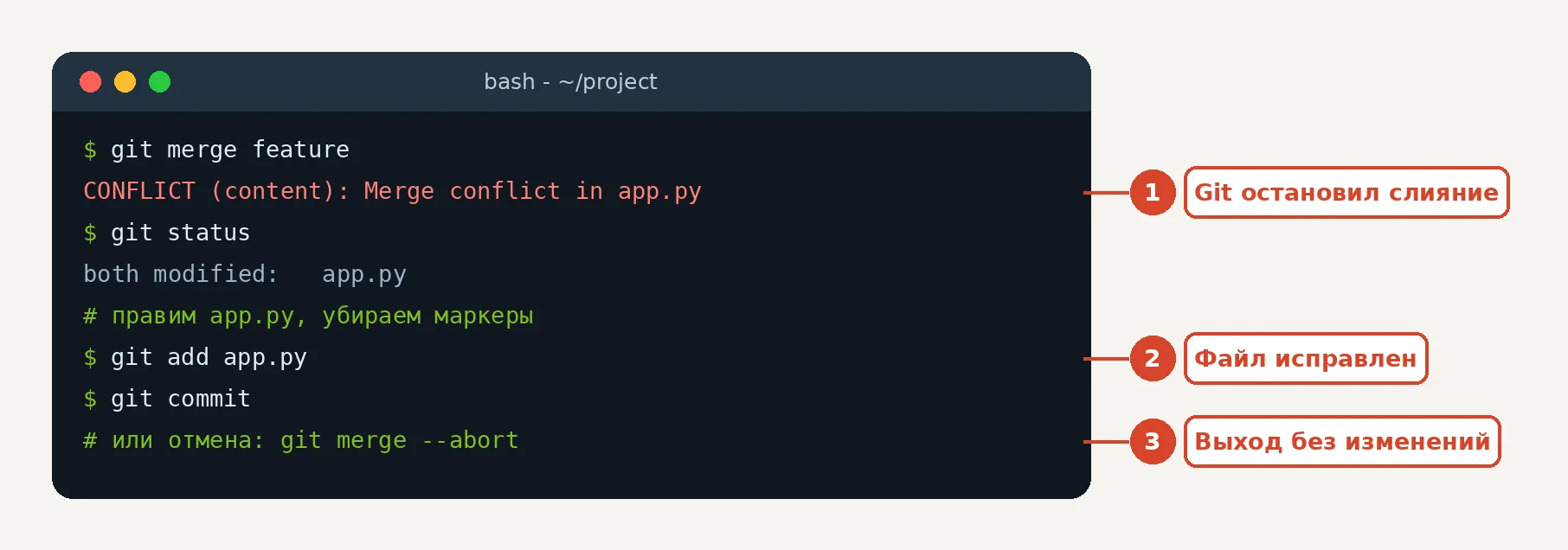
Конфликт возникает, когда обе ветки изменили одни и те же строки файла и Git не может выбрать версию сам. Он останавливает слияние и помечает проблемные места в файлах.
$ git merge feature
Auto-merging app.py
CONFLICT (content): Merge conflict in app.py
Automatic merge failed; fix conflicts and then commit the result.
Откройте файл. Конфликтный фрагмент выглядит так:
<<<<<<< HEAD
timeout = 30
=======
timeout = 60
>>>>>>> feature
Между <<<<<<< HEAD и ======= находится ваша текущая версия, между ======= и >>>>>>> feature - версия из вливаемой ветки. Оставьте нужный вариант или соедините оба, а служебные строки с маркерами удалите. Затем:
- Проверьте список проблемных файлов командой
git status: они отмечены какboth modified. - Отредактируйте каждый файл и уберите маркеры
<<<<<<<,=======,>>>>>>>. - Добавьте исправленные файлы:
git add app.py. - Завершите слияние:
git commit(сообщение предложится автоматически).
При rebase порядок немного другой: после правки файла выполняют git add и git rebase --continue, а не commit. Пропустить проблемный коммит можно через git rebase --skip.
Удобно решать конфликты в редакторе: VS Code, например, показывает кнопки выбора версии над каждым конфликтным фрагментом. Помогает и команда git mergetool, которая запускает настроенный инструмент сравнения.
Как отменить слияние: merge --abort и откат
Если слияние запуталось, его можно прервать до коммита. Команда вернёт ветку и рабочую папку к состоянию до начала.
git merge --abort        # прервать слияние с конфликтами
git rebase --abort       # прервать перебазировку
Если слияние уже закоммичено, но не отправлено на сервер, ветку можно вернуть на предыдущий коммит:
git reset --hard HEAD~1Команда безвозвратно удаляет правки, так что будьте внимательны. Для слияния, которое уже ушло на сервер, безопаснее обратный коммит: git revert -m 1 <хеш коммита слияния>. Параметр -m 1 указывает, какого родителя считать основной линией. Если отмена прошла неудачно, история перемещений восстанавливается через git reflog.
Слияние в команде: pull request и merge request
В командной работе ветки редко вливают прямо из терминала. На GitHub это называется pull request, на GitLab - merge request. Вы отправляете свою ветку на сервер, открываете запрос, коллеги проверяют код, и слияние выполняется кнопкой.
На GitHub у кнопки слияния три варианта, и они соответствуют командам из статьи: Create a merge commit, Squash and merge, Rebase and merge. Какой использовать, обычно задано правилами репозитория. Конфликты, которые не удалось решить автоматически, исправляют локально: подтягивают main в свою ветку, решают конфликт и отправляют ветку заново.
Команда git pull тоже содержит слияние: она равна git fetch плюс git merge. Если вы предпочитаете линейную историю, используйте git pull --rebase или включите это по умолчанию настройкой git config --global pull.rebase true. Если вы только осваиваете систему, начните со статьи Давайте начнем с Git, а также о том, что такое GitHub. Подробнее о получении проекта читайте в статье про git clone.
Частые вопросы
Чем git merge отличается от git rebase?
Merge соединяет ветки новым коммитом слияния и сохраняет историю как есть. Rebase переносит ваши коммиты поверх другой ветки и делает историю линейной, но меняет хеши коммитов.
Что такое fast-forward при слиянии?
Это слияние без нового коммита: если основная ветка не менялась, Git просто передвигает её указатель вперёд до последнего коммита вливаемой ветки.
Как отменить git merge, если возник конфликт?
Выполните git merge --abort, пока слияние не закоммичено. Ветка и файлы вернутся к состоянию до слияния.
Можно ли делать rebase опубликованной ветки?
Нежелательно: rebase меняет хеши коммитов, и у других участников история разойдётся. Если без этого не обойтись, отправляйте через git push --force-with-lease и предупредите коллег.
Как удалить маркеры конфликта в файле?
Откройте файл, выберите нужный вариант или объедините оба, удалите строки с маркерами (семь знаков меньше, равно или больше), затем выполните git add и завершите слияние.
Что делает git merge --squash?
Объединяет все изменения вливаемой ветки в индекс без создания коммита слияния. Затем вы сами фиксируете их одним коммитом через git commit.
Нашли ошибку в тексте или коде? Напишите на admin@arhrs.vip с адресом страницы.
Читайте по теме
- Base64: что это и как закодировать или раскодировать строку и файл
- Chmod: права доступа к файлам в Linux, что значат 755 и 644
- Cron: синтаксис выражений и примеры расписаний в Linux
- Docker Compose: файл docker-compose.yml и основные команды
- Git Bash: установка на Windows и первые команды
- Git clone: как клонировать репозиторий с GitHub